
Gönderi penceresinde Google Drive'ı seçin
- Yayınla sayfasında “Yeni Gönderi” düğmesine basın.
- Metin alanının altındaki araç çubuğunda medya aracının yanındaki küçük oka tıklayın. Bu ok “Diğer medya araçları” menüsünü açar.
- Menüden Google Drive'ı seçin.
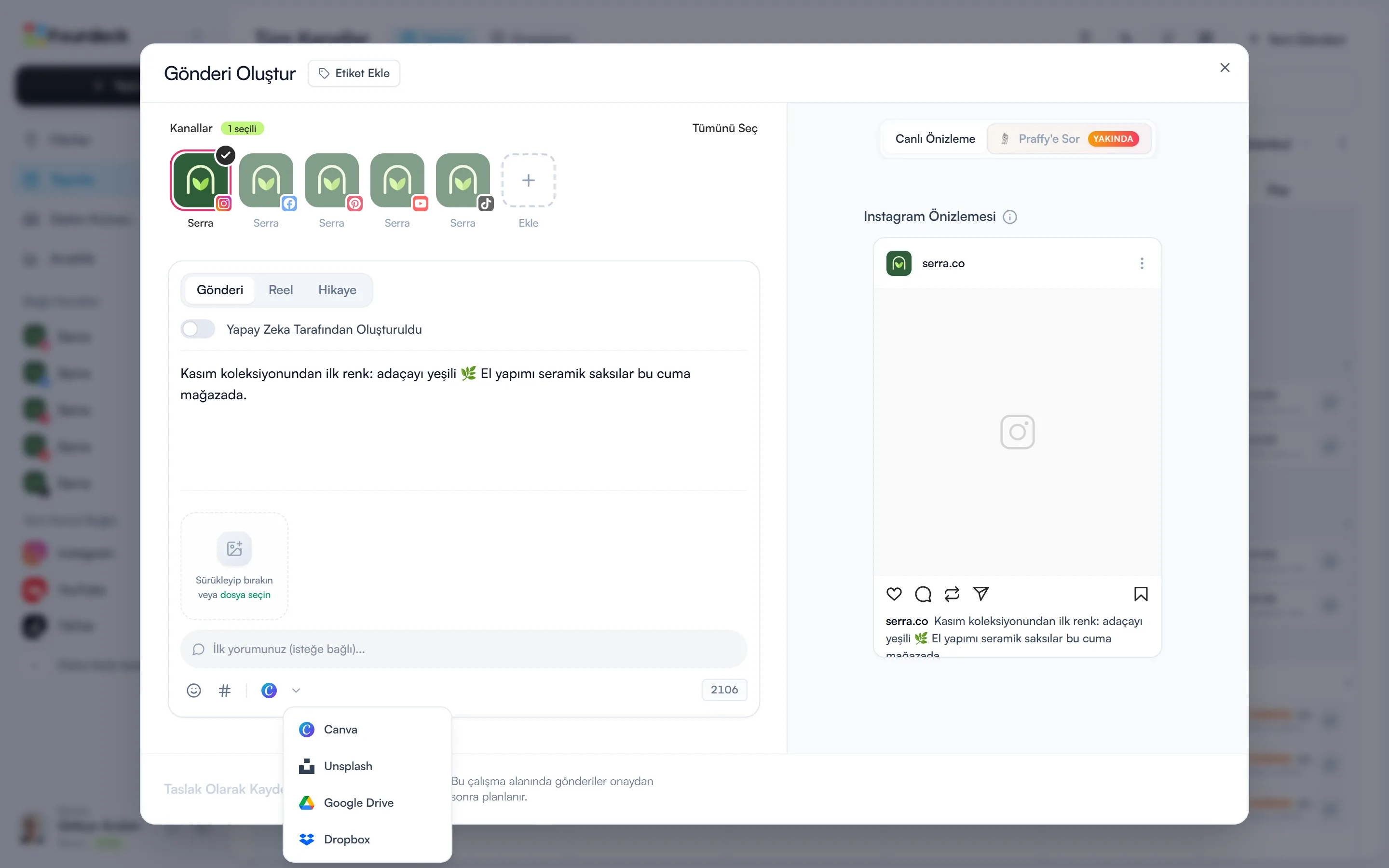
Seçiminiz hatırlanır: bundan sonra araç çubuğunda Canva yerine Google Drive simgesi durur. Başka bir araca geçmek için aynı oku kullanırsınız.
Drive hesabınızı bağlayın
Hesabınız henüz bağlı değilse Google Drive simgesine tıkladığınızda “Google Drive'ı Bağla” düğmesi çıkar. Açılan Google penceresinde hesabınızı seçip Fourdeck'e izin verin.
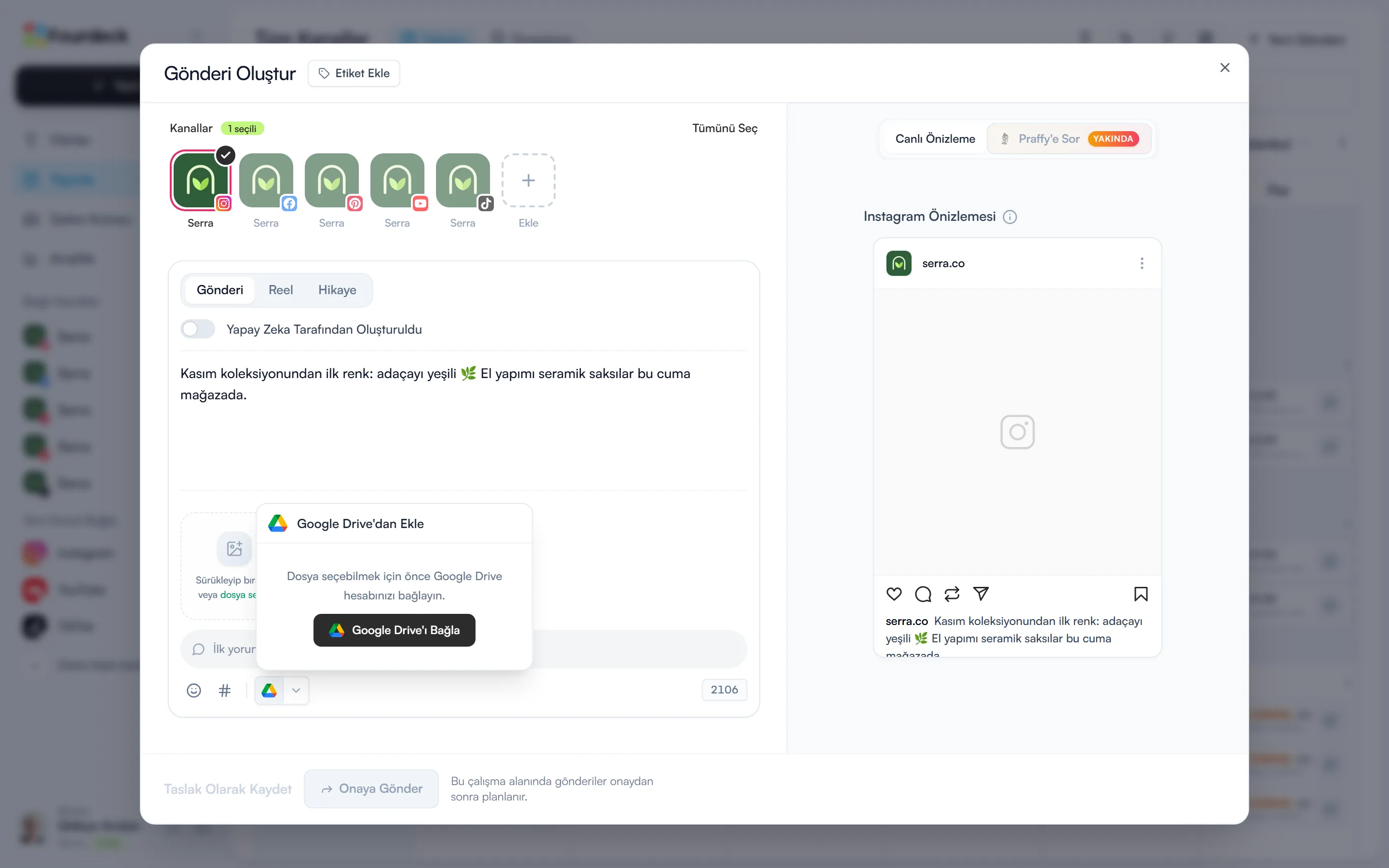
Bağlantı tamamlanınca Google'ın dosya seçicisi kendiliğinden açılır. Bağlantı kişiseldir: her ekip üyesi kendi Drive hesabını bağlar.
Dosyayı seçip gönderiye ekleyin
Dosya seçici Google'ın kendi penceresidir; Drive'da gezinir gibi klasörlerinizi açıp dosyayı işaretlersiniz. Seçicide şu türler listelenir:
- Görsel: PNG, JPEG ve WebP.
- Video: MP4 ve MOV.
- Belge: PDF.
Seçtiğiniz dosya aktarılırken gönderide yerine bir yer tutucu görünür, aktarma bitince dosyanın kendisi gelir. Ardından gönderiyi her zamanki gibi planlayın ya da onaya gönderin.
Bağlantıyı yönetin
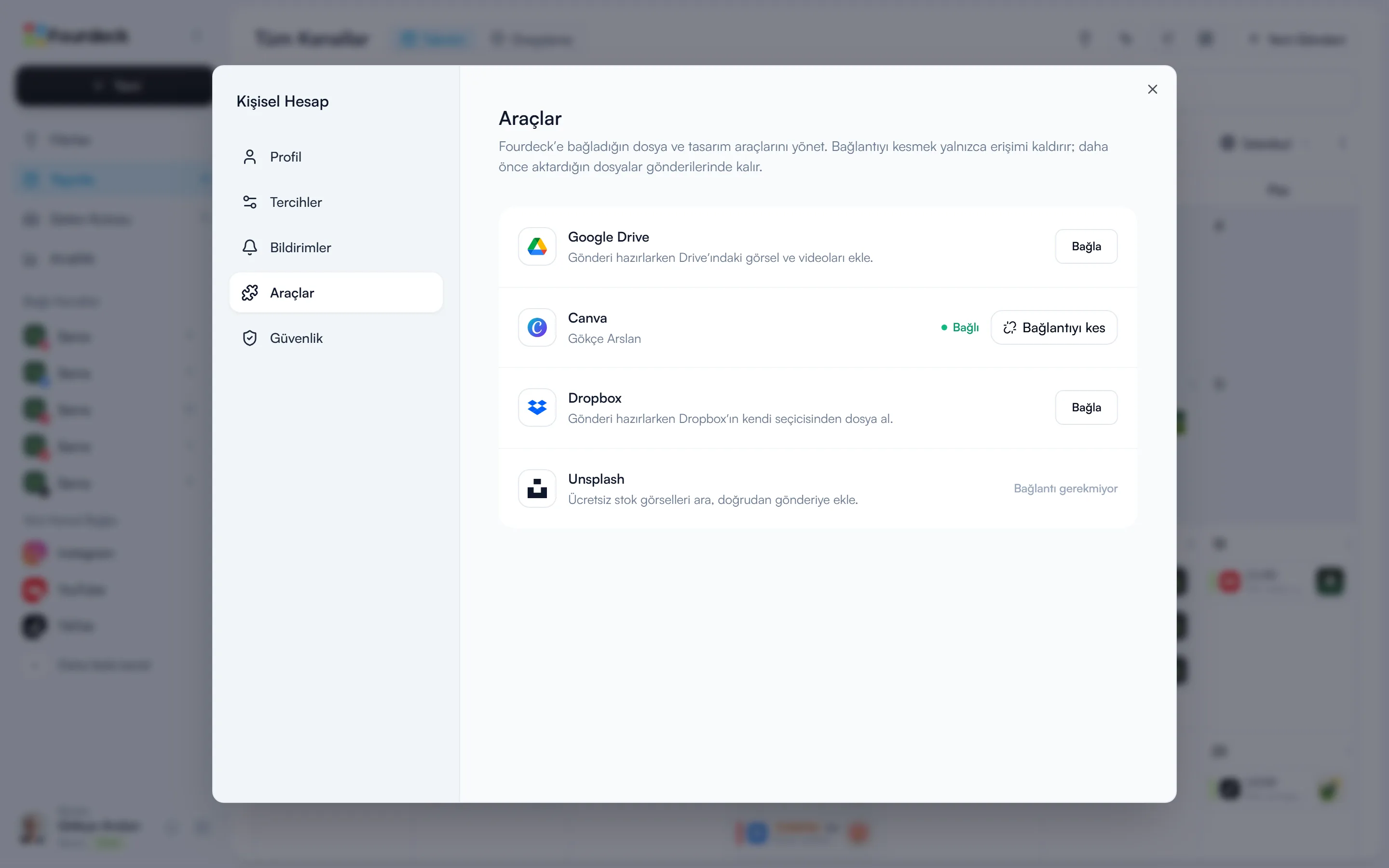
Sol alttaki adınıza tıklayın, “Profil Ayarları” penceresini açın ve “Araçlar” sekmesine geçin. Google Drive satırında bağlı hesap görünür; “Bağlantıyı kes” Fourdeck'in Drive erişimini kaldırır. Gönderilere daha önce eklediğiniz dosyalar yerinde kalır.
Sık sorulan sorular
Fourdeck Google Drive'ımın tamamını görüyor mu?
Hayır. Dosyayı Google'ın kendi seçici penceresinde siz işaretlersiniz ve Fourdeck yalnızca o dosyaya erişebilir; Drive'ınızın geri kalanı ona kapalıdır.
Drive'dan hangi dosyaları ekleyebilirim?
PNG, JPEG ve WebP görselleri, MP4 ve MOV videoları ve PDF belgeleri.
Drive bağlantısını kesersem gönderilerdeki dosyalar silinir mi?
Hayır. Bağlantıyı kesmek yalnızca Fourdeck'in Drive erişimini kaldırır; gönderilere eklediğiniz dosyalar yerinde kalır.