Fourdeck ve Canva: tasarımdan gönderiye dosya indirmeden
· 3 dk okuma
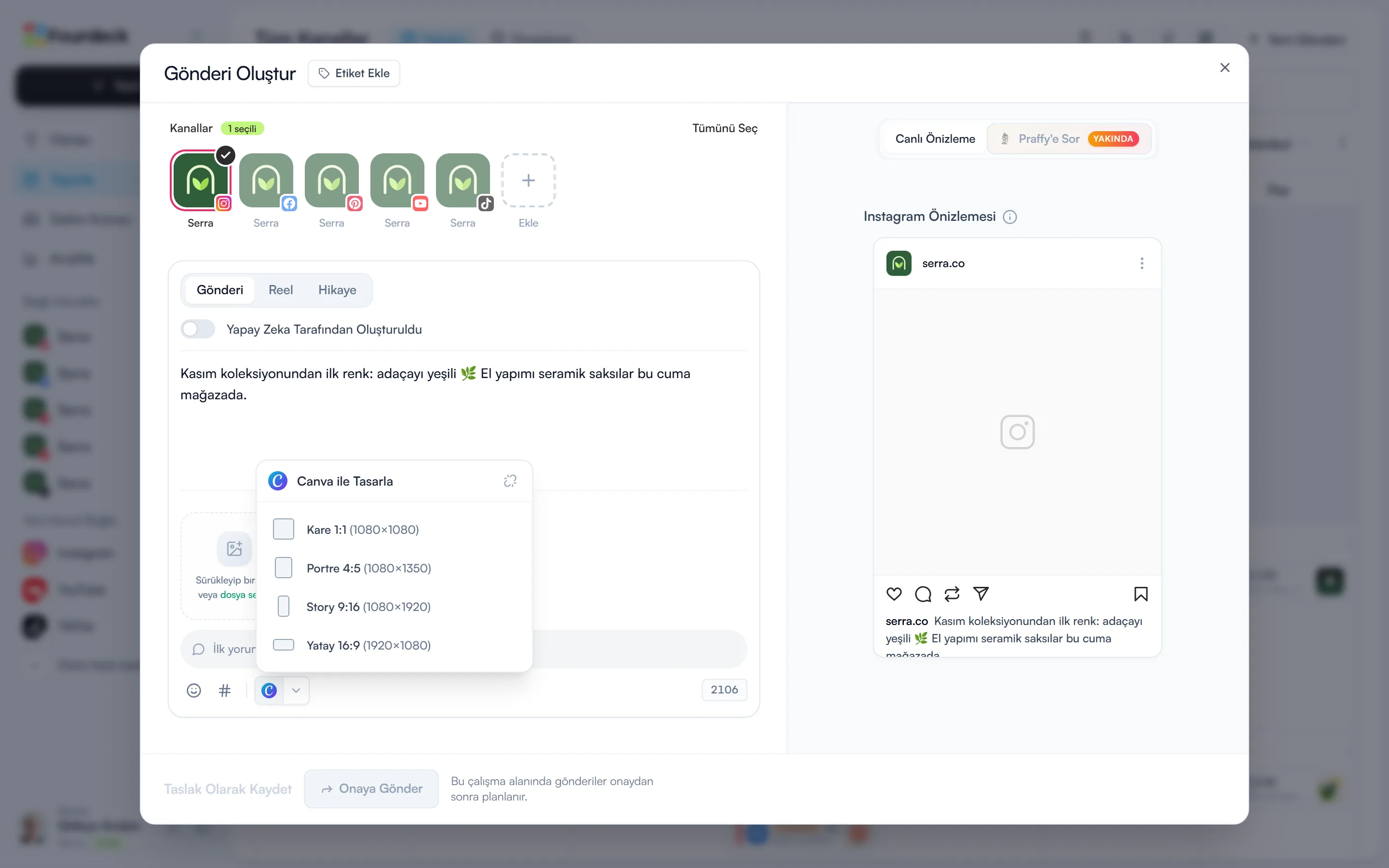
Canva'da tasarımı bitirip PNG indirmek, sonra o dosyayı bulup gönderiye yüklemek küçük ama her gün tekrarlanan bir iş. Fourdeck'in Canva entegrasyonunda tasarıma gönderi penceresinden başlarsınız. Canva doğru boyutta boş bir tasarımla açılır, bitirip Fourdeck'e döndüğünüzde tasarım gönderinin medyasına eklenmiş olur.
Canva hesabınızı bağlayın
- Yayınla sayfasında “Yeni Gönderi” düğmesine basın.
- Metin alanının altındaki araç çubuğunda Canva simgesine tıklayın.
- Hesabınız henüz bağlı değilse menüde “Canva'yı Bağla” düğmesi çıkar. Açılan Canva penceresinde giriş yapıp Fourdeck'e izin verin.
Bağlantı kişiseldir: her ekip üyesi kendi Canva hesabını bağlar ve kendi tasarımlarını getirir. Bir kez bağlamanız yeter, sonraki gönderilerde menü doğrudan tasarım boyutlarıyla açılır.
Gönderi penceresinden tasarıma başlayın
Canva simgesine tıkladığınızda “Canva ile Tasarla” menüsü dört boyut sunar. Gönderinin gideceği yere uygun olanı seçin:
- Kare 1:1 (1080×1080): Instagram ve Facebook akış gönderileri.
- Portre 4:5 (1080×1350): Instagram'da akışta daha fazla yer kaplayan dikey gönderi.
- Story 9:16 (1080×1920): Hikâye ve Reels.
- Yatay 16:9 (1920×1080): YouTube ve yatay görseller.
Bir boyut seçtiğinizde Canva yeni bir pencerede o boyutta boş bir tasarımla açılır. Tasarımı her zamanki gibi Canva'da hazırlayın.
Tasarımı gönderiye getirin
Tasarım bitince Canva editöründeki Fourdeck'e dönüş düğmesine basın. Fourdeck tasarımı PNG olarak dışa aktarır ve açık duran gönderinin medyasına ekler; ayrıca dosya indirmeniz gerekmez. Ardından gönderiyi her zamanki gibi planlayın ya da onaya gönderin.
Bağlantıyı yönetin
Bağlı araçlarınızı görmek için sol alttaki adınıza tıklayın, “Profil Ayarları” penceresini açın ve “Araçlar” sekmesine geçin. Canva satırında bağlı hesabın adı ve “Bağlı” etiketi görünür. “Bağlantıyı kes” Fourdeck'in Canva hesabınıza erişimini kaldırır; daha önce gönderilere eklediğiniz tasarımlar yerinde kalır.
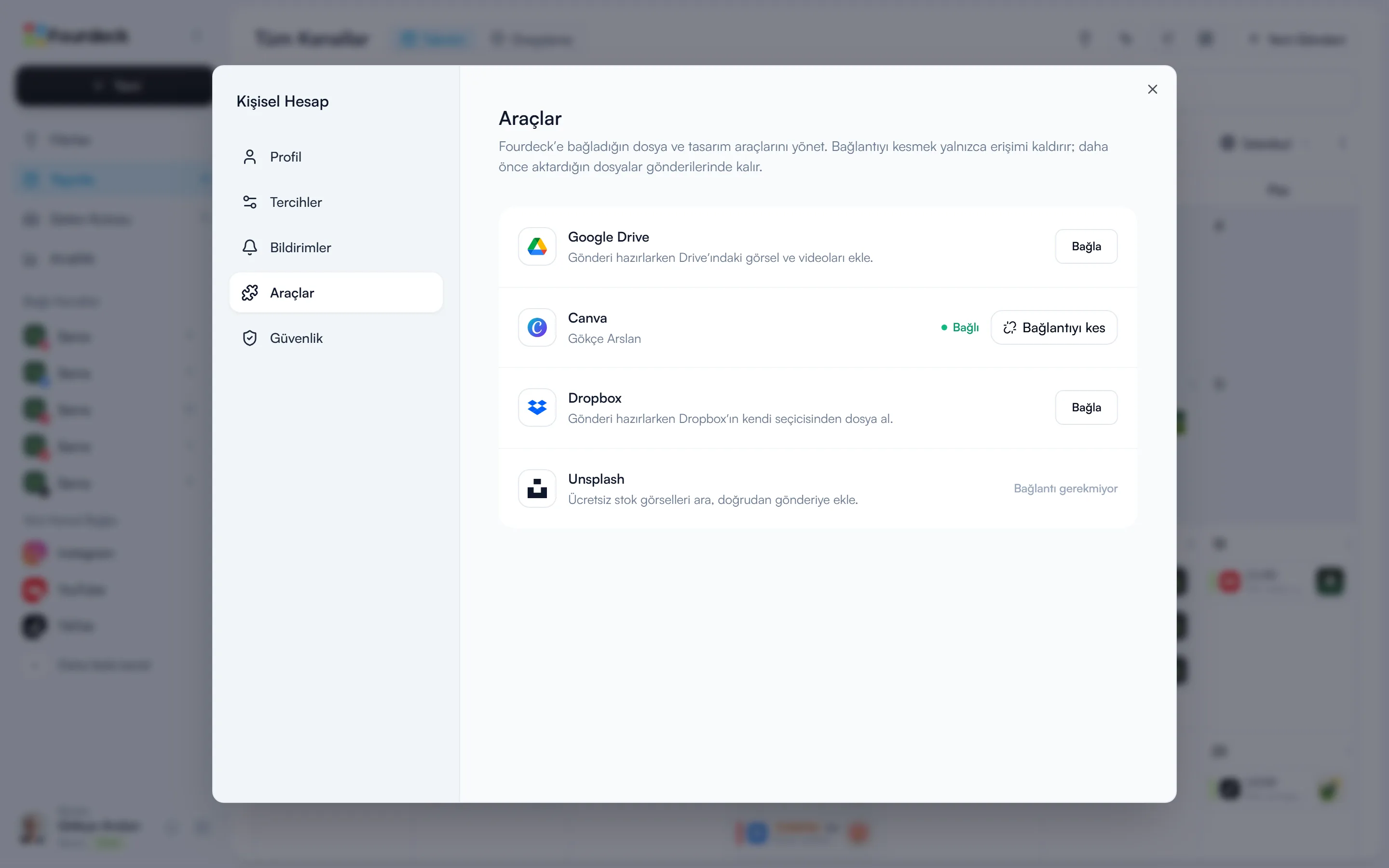
Aynı sekmede Google Drive ve Dropbox'ı da bağlayabilirsiniz. Unsplash için bağlantı gerekmez; ücretsiz stok görselleri doğrudan gönderi penceresinden arayıp eklersiniz.