
Gönderi penceresinde Dropbox'ı seçin
- Yayınla sayfasında “Yeni Gönderi” düğmesine basın.
- Metin alanının altındaki araç çubuğunda medya aracının yanındaki küçük oka tıklayın. Bu ok “Diğer medya araçları” menüsünü açar.
- Menüden Dropbox'ı seçin.
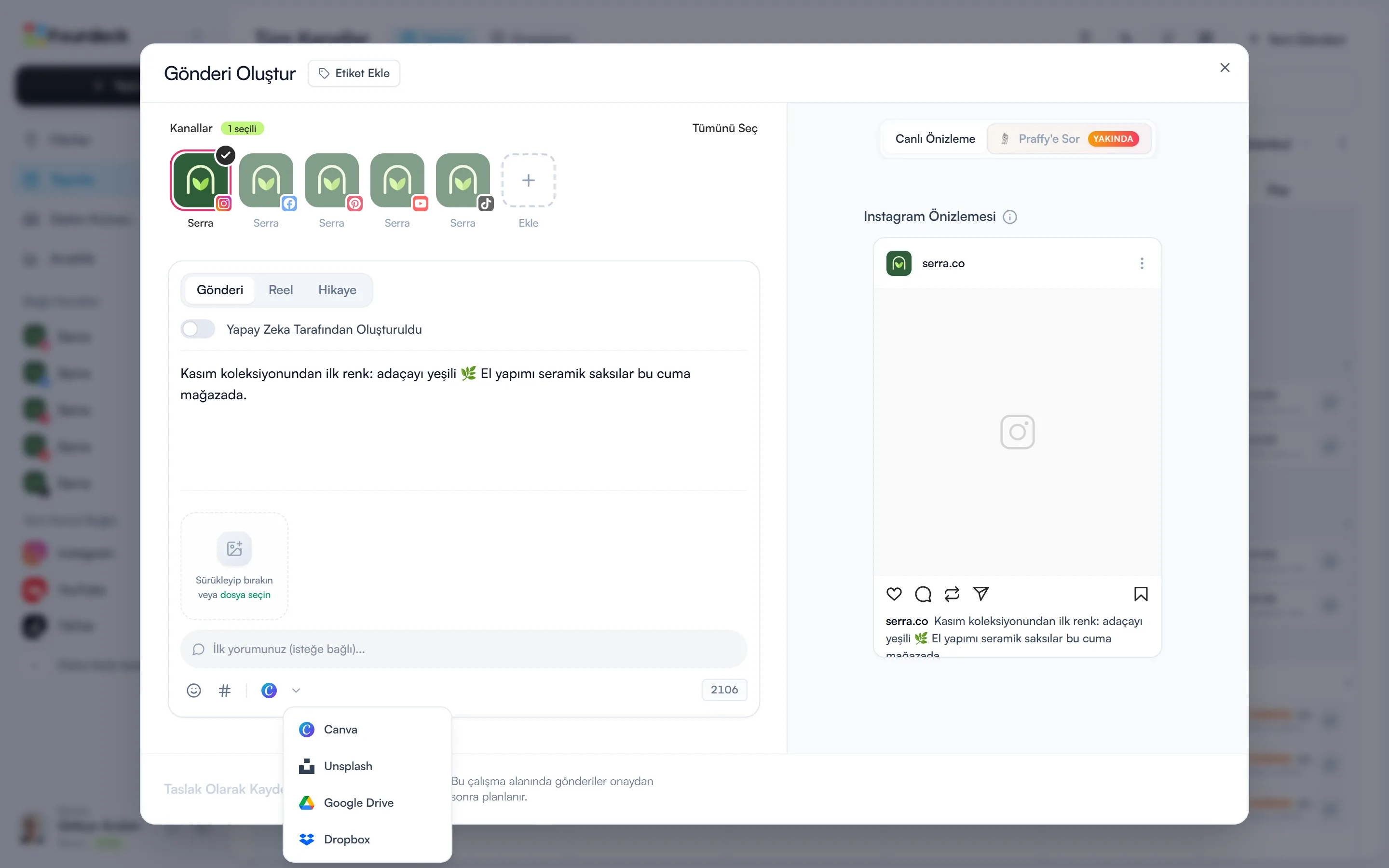
Seçiminiz hatırlanır: bundan sonra araç çubuğunda Dropbox simgesi durur ve bir sonraki gönderide de aynı yerdedir.
Dropbox hesabınızı bağlayın
Hesabınız henüz bağlı değilse Dropbox simgesine tıkladığınızda “Dropbox'ı Bağla” düğmesi çıkar. Açılan Dropbox penceresinde giriş yapıp Fourdeck'e izin verin, ardından “Dropbox'ı Aç” düğmesine basın.
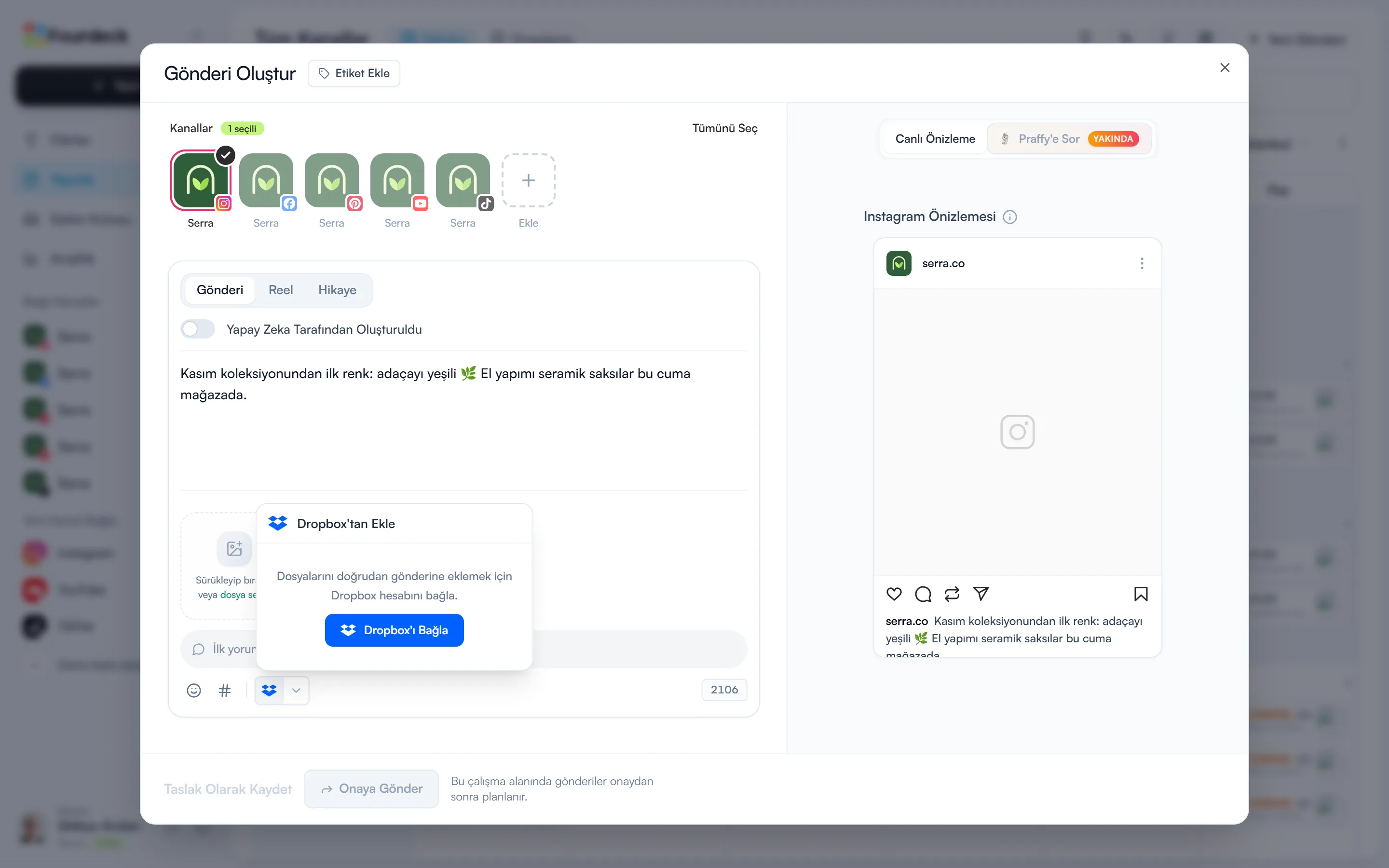
Bağlantı kişiseldir: her ekip üyesi kendi Dropbox hesabını bağlar. Bir kez bağladıktan sonra simgeye tıklamak Dropbox'ın seçicisini doğrudan açar.
Dosyaları seçip gönderiye ekleyin
Dropbox'ın seçicisinde klasörlerinizi gezip birden fazla dosyayı aynı anda işaretleyebilirsiniz. Seçicide şu dosyalar listelenir:
- Görsel: PNG, JPG, JPEG ve WebP.
- Video: MP4 ve MOV.
- Belge: PDF.
Bağlantıyı yönetin
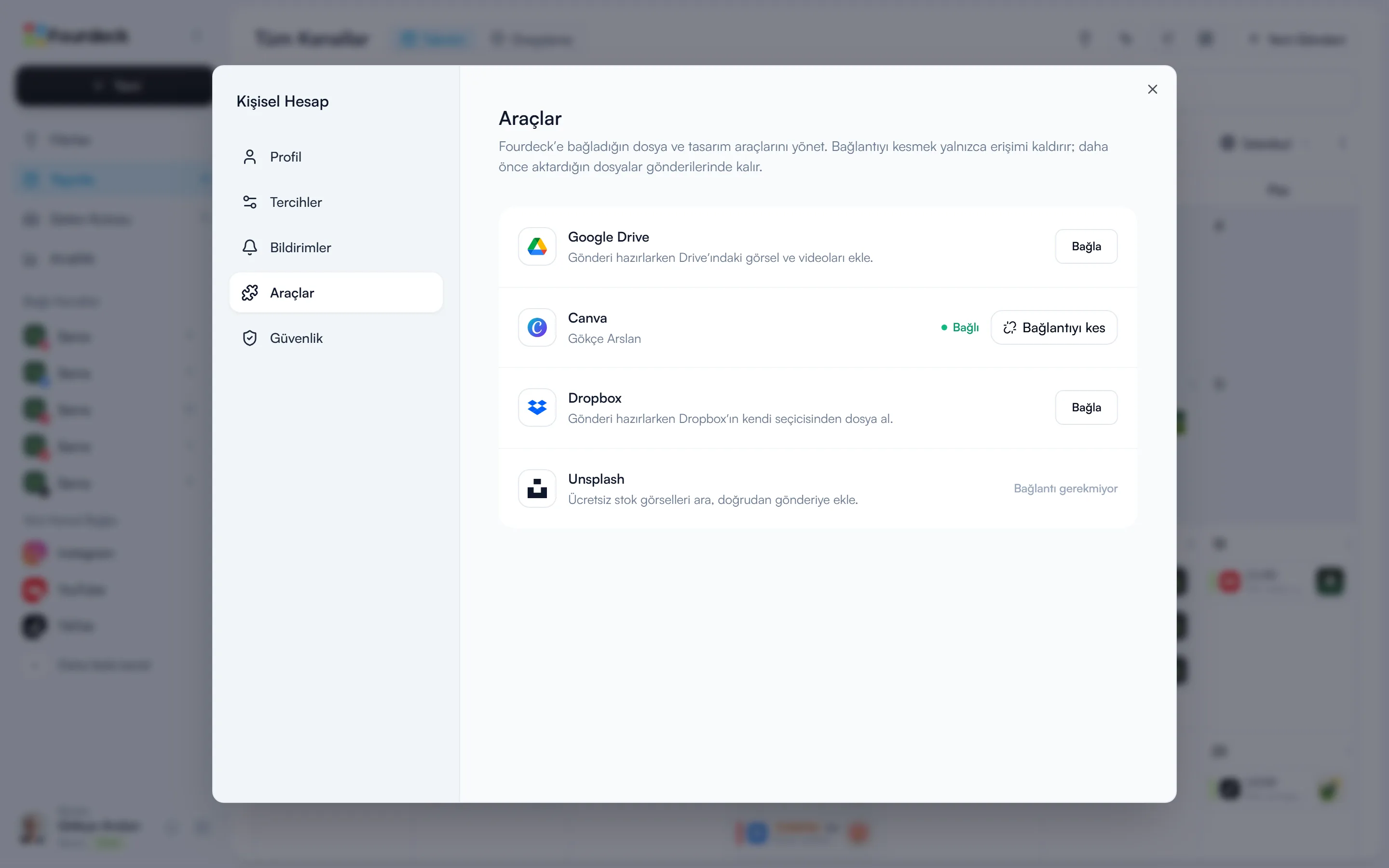
Sol alttaki adınıza tıklayın, “Profil Ayarları” penceresini açın ve “Araçlar” sekmesine geçin. Dropbox satırındaki “Bağlantıyı kes” Fourdeck'in Dropbox erişimini kaldırır. Gönderilere daha önce eklediğiniz dosyalar yerinde kalır; yeni dosya eklemek için yeniden bağlamanız gerekir.
Sık sorulan sorular
Dropbox'tan tek seferde birden fazla dosya ekleyebilir miyim?
Evet. Dropbox'ın seçicisinde birden fazla dosyayı işaretleyip hepsini tek seferde gönderiye ekleyebilirsiniz.
Dropbox'tan eklenen dosyalar için boyut sınırı var mı?
Evet, dosya başına 100 MB. Sınırı aşan dosya eklenmez ve adıyla bildirilir; aynı seçimdeki diğer dosyalar eklenir.
Dropbox bağlantısını kesersem gönderilerdeki dosyalar silinir mi?
Hayır. Bağlantıyı kesmek yalnızca Fourdeck'in Dropbox erişimini kaldırır; gönderilere eklediğiniz dosyalar yerinde kalır.