Fourdeck'te içerik onayı: nasıl çalışır, nasıl kurulur?
· 5 dk okuma
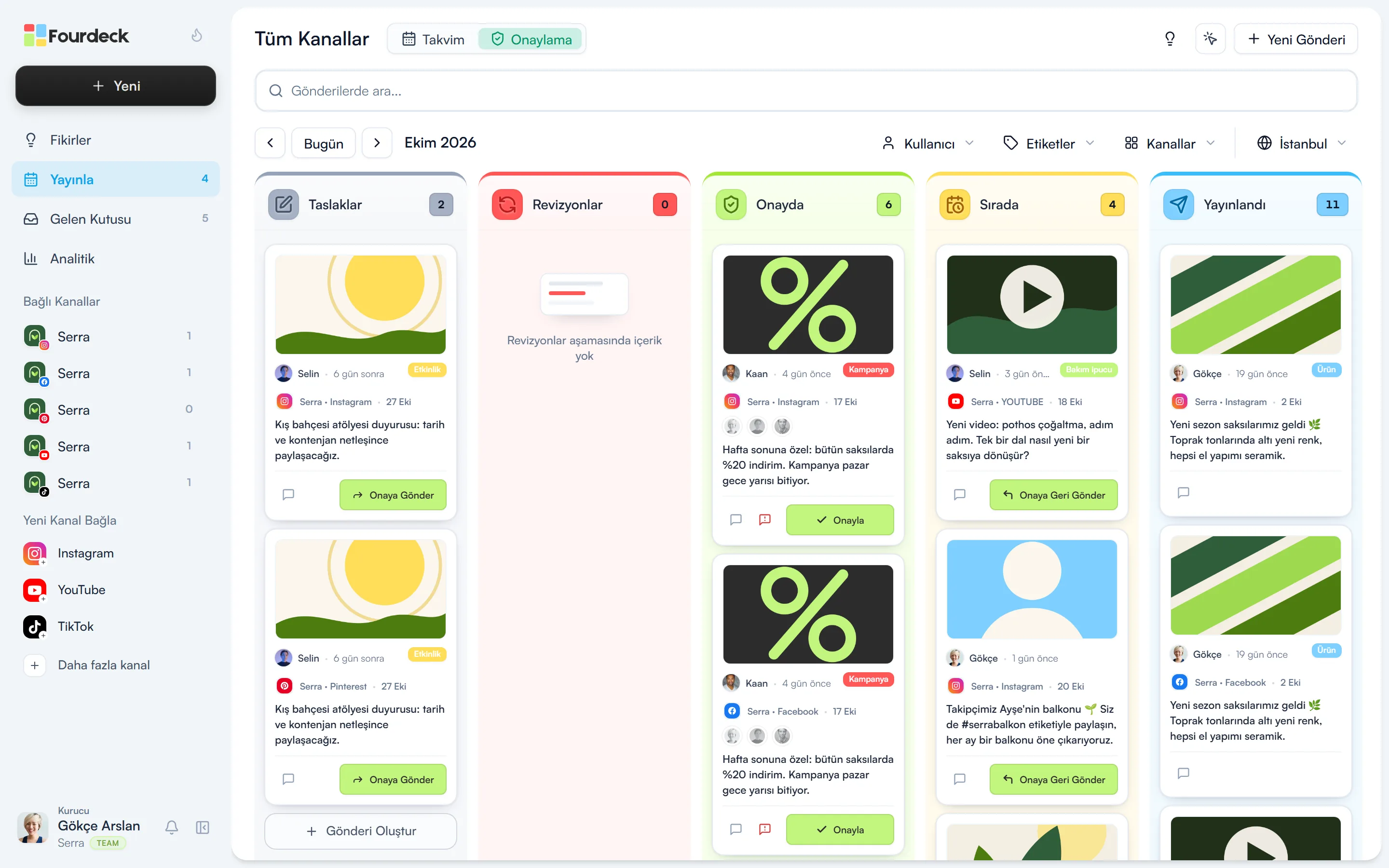
Onay akışı açık bir çalışma alanında hiçbir gönderi, yetkili biri bakmadan yayına çıkmaz. Editör gönderiyi hazırlar ve onaya gönderir, onaylayıcı gönderiyi son hâliyle görüp onaylar ya da neyin değişmesi gerektiğini işaretler. Onaylanan gönderi kendi saatinde yayınlanır. Bu rehberde akışı nasıl açacağınızı, kimin onaylayacağını nasıl seçeceğinizi ve günlük işin panoda nasıl yürüdüğünü anlatıyoruz.
Onay akışı nerede açılır?
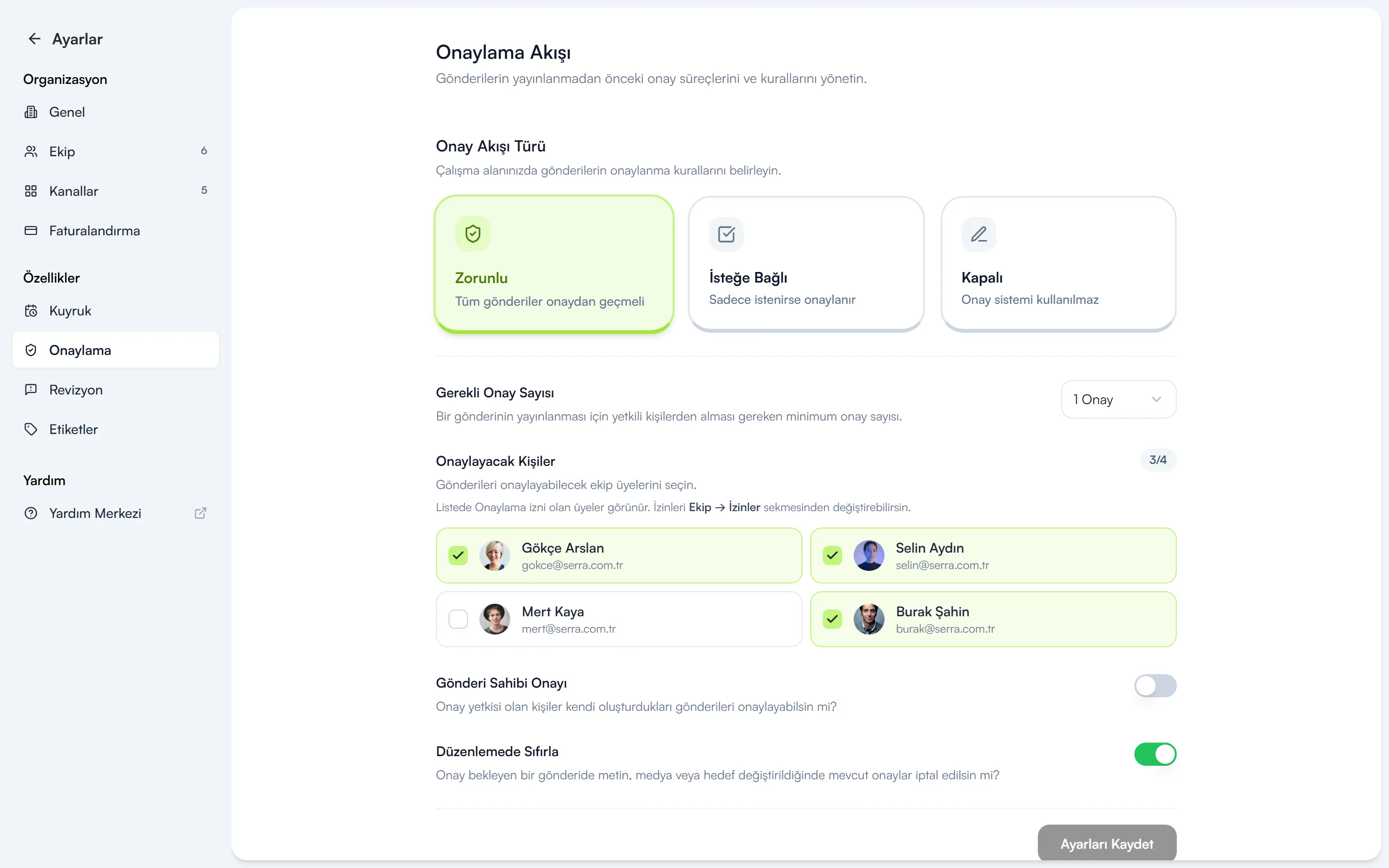
Onay ayarları Ayarlar → Onaylama sayfasında durur. Onay akışı Team planıyla gelir; ayarları yalnızca kurucu ve yöneticiler değiştirebilir. Sayfanın en üstünde üç akış türünden birini seçersiniz:
- Zorunlu: Tüm gönderiler onaydan geçmeli. Editörün önünde planlama düğmesi yerine “Onaya Gönder” durur.
- İsteğe Bağlı: Gönderi doğrudan planlanabilir, yazar isterse onaya gönderir.
- Kapalı: Onay sistemi kullanılmaz.
Kimin, kaç onay vereceğini belirleyin
- Gerekli Onay Sayısı: Bir gönderinin yayına geçmesi için kaç kişinin onaylaması gerektiğini seçin. Üst sınır, onaylayıcı olarak seçebileceğiniz kişi sayısıdır.
- Onaylayacak Kişiler: Listede yalnızca Onaylama izni olan üyeler görünür. İzni Ayarlar → Ekip → İzinler sekmesinden verirsiniz; izni olup bu listede işaretli olmayan kişi onaylayamaz.
- Gönderi Sahibi Onayı: Açıksa onay yetkisi olan biri kendi hazırladığı gönderiyi de onaylayabilir. Kapalıysa gönderiye başka biri bakmak zorundadır.
- Düzenlemede Sıfırla: Açıksa onay bekleyen bir gönderide metin, medya ya da hedef kanal değişince verilmiş onaylar iptal olur ve gönderi yeniden onay toplar.
Seçimleri yaptıktan sonra “Ayarları Kaydet” düğmesine basın.
Gönderiyi onaya göndermek
Onay zorunlu bir çalışma alanında gönderi oluşturma penceresinin altında “Onaya Gönder” düğmesi ve “Bu çalışma alanında gönderiler onaydan sonra planlanır.” notu görünür. Kanalları seçin, metni ve medyayı ekleyin, yayın tarihini belirleyip onaya gönderin. Geçmiş bir tarihe planlanmış gönderi onaya gönderilemez; önce tarihi ileri alın.
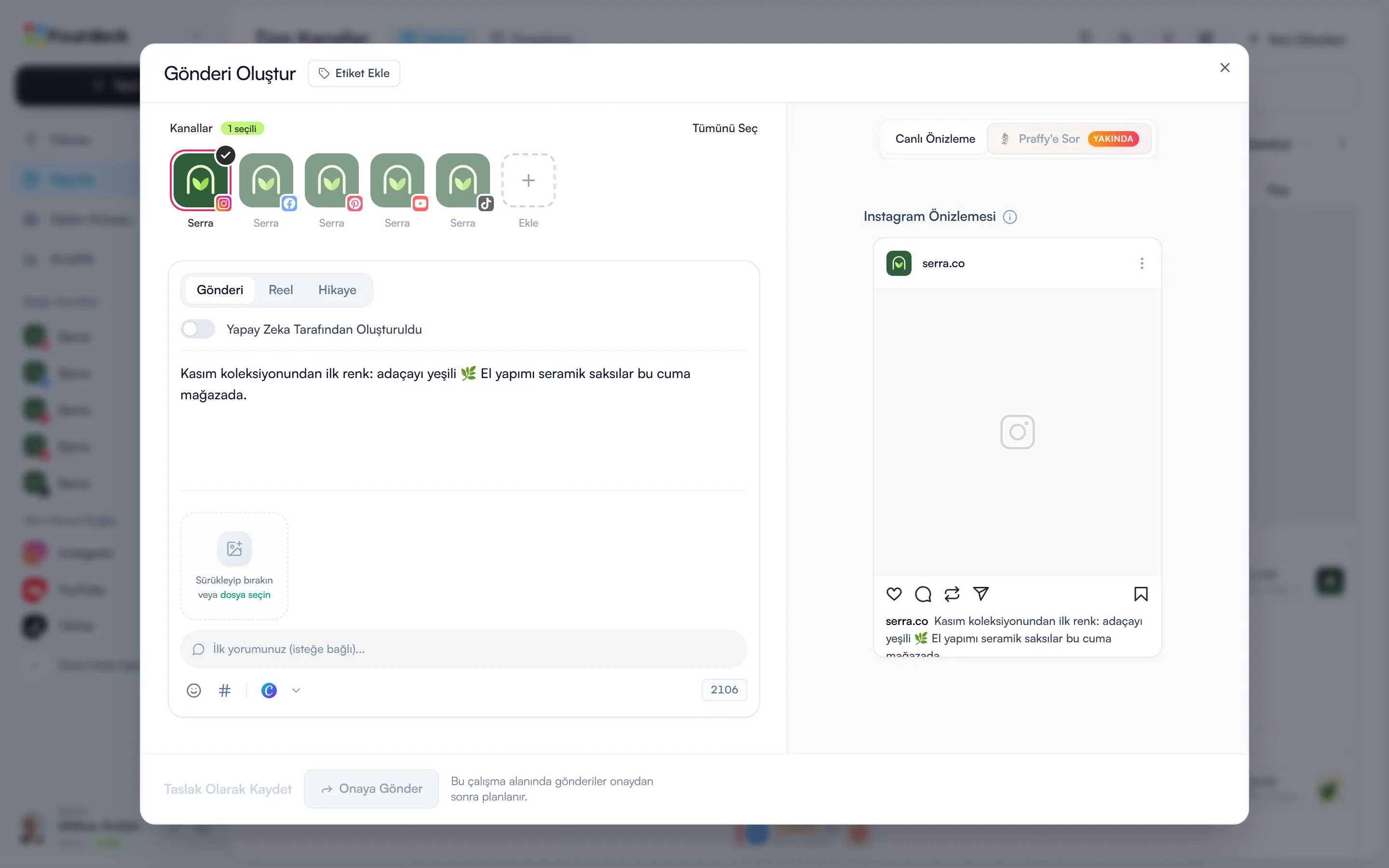
Gönderi onaya gittiğinde onaylayıcılara bildirim düşer. Gönderi onaylandığında da yazarına haber verilir.
Onaylama panosunda günlük iş
Yayınla sayfasının üstündeki “Onaylama” sekmesi, gönderileri aşamalarına göre beş sütunda toplar: Taslaklar, Revizyonlar, Onayda, Sırada ve Yayınlandı. Onayda sütunundaki kartlarda onaylayıcıların profil fotoğrafları ve “Onayla” düğmesi görünür; kısa bir gönderiyi kartın üstünden onaylayabilirsiniz.
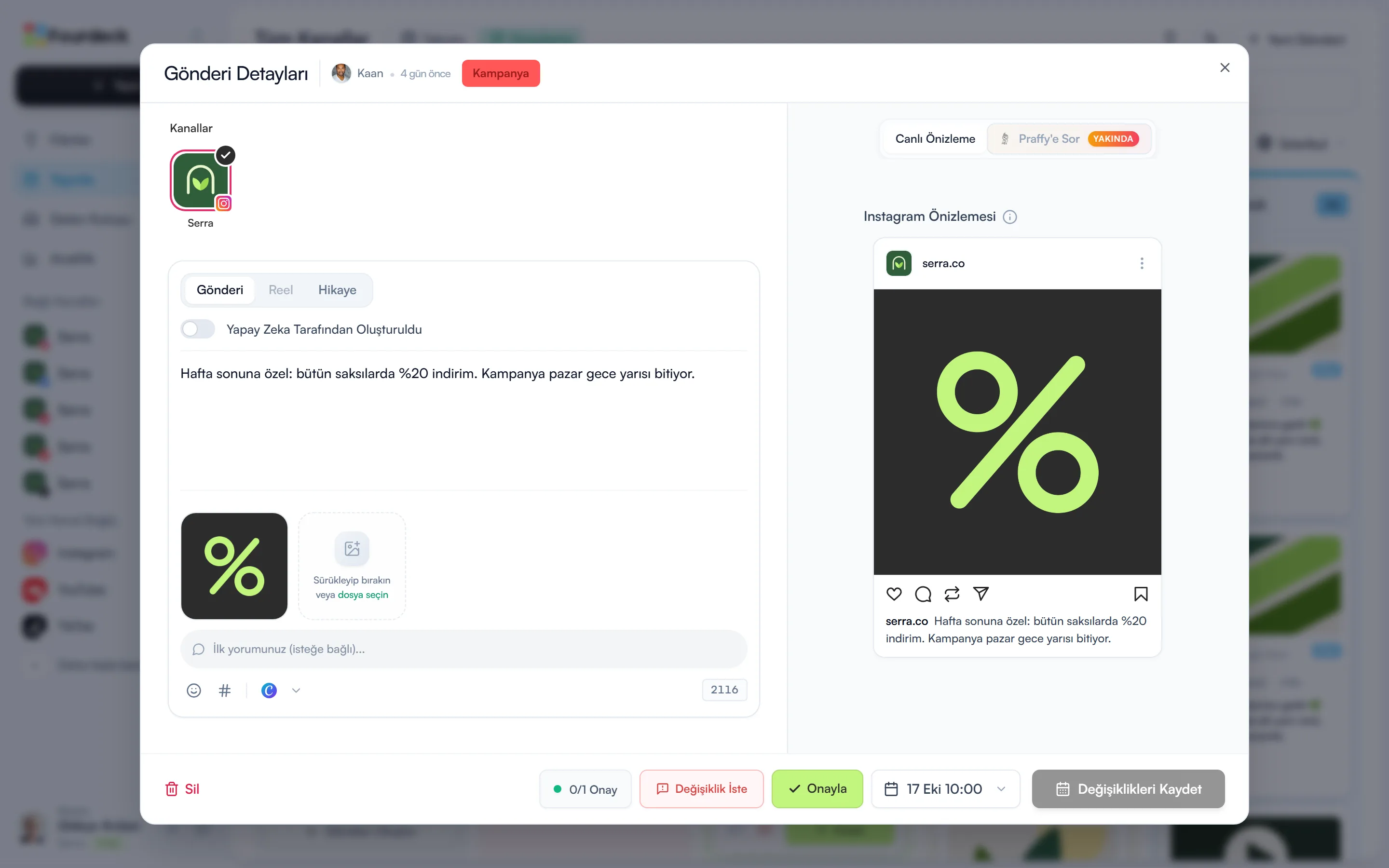
Gönderiyi ayrıntılı incelemek için karta tıklayın. Açılan pencerede kanal önizlemesini, kaç onayın toplandığını (örneğin “0/1 Onay”) ve iki düğmeyi görürsünüz: “Onayla” ve “Değişiklik İste”.
Değişiklik istemek
“Değişiklik İste” düğmesi bir pencere açar. “Nelerin düzeltilmesi gerekiyor?” bölümünden bir ya da daha fazla madde seçin, isterseniz sağdaki alana açıklayıcı bir not yazın. Gönderi Revizyonlar sütununa geçer. Yazar kartta istenen değişiklikleri ve notu görür, “Düzenle” ile gönderiyi açıp düzeltir ve yeniden onaya gönderir.
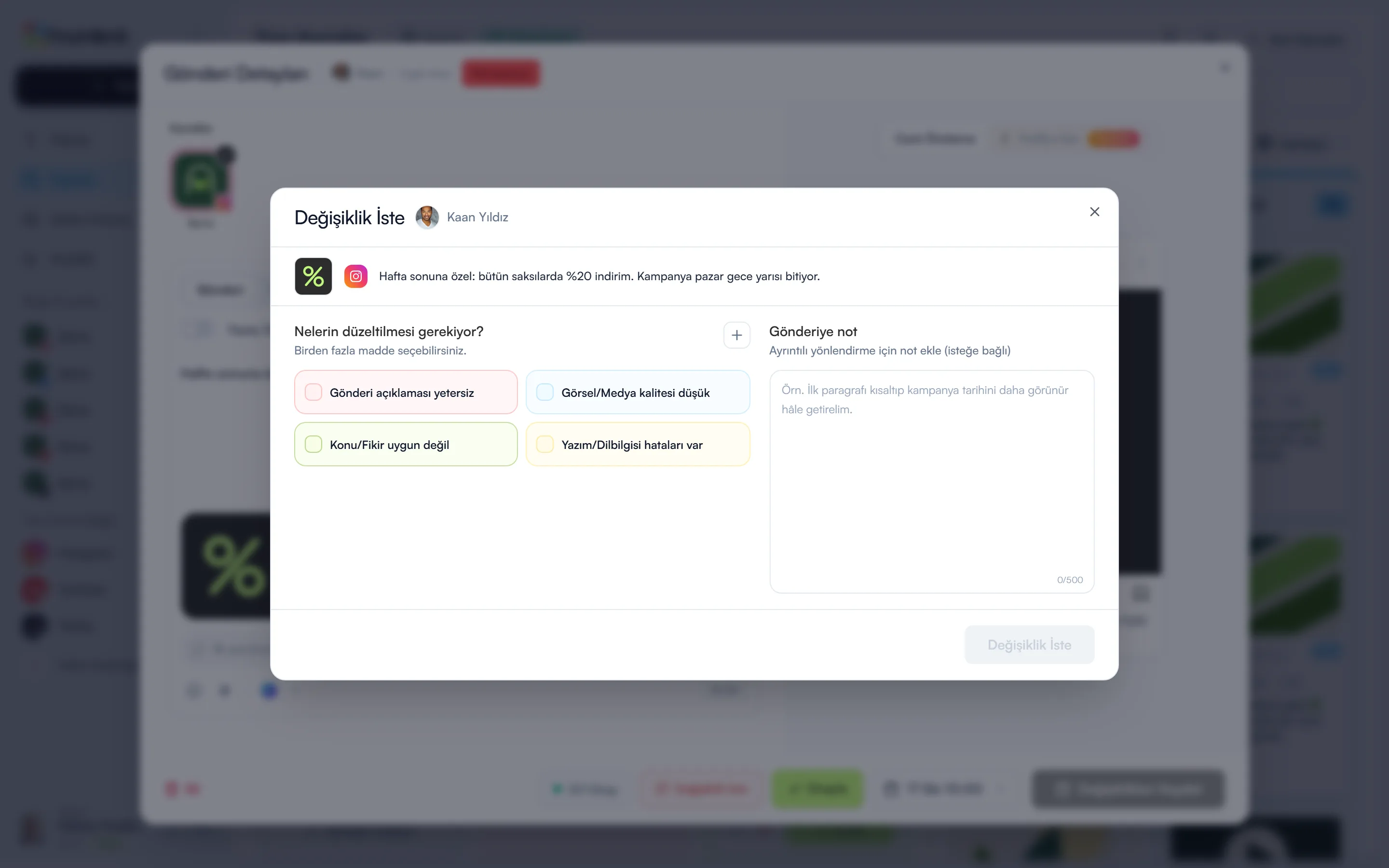
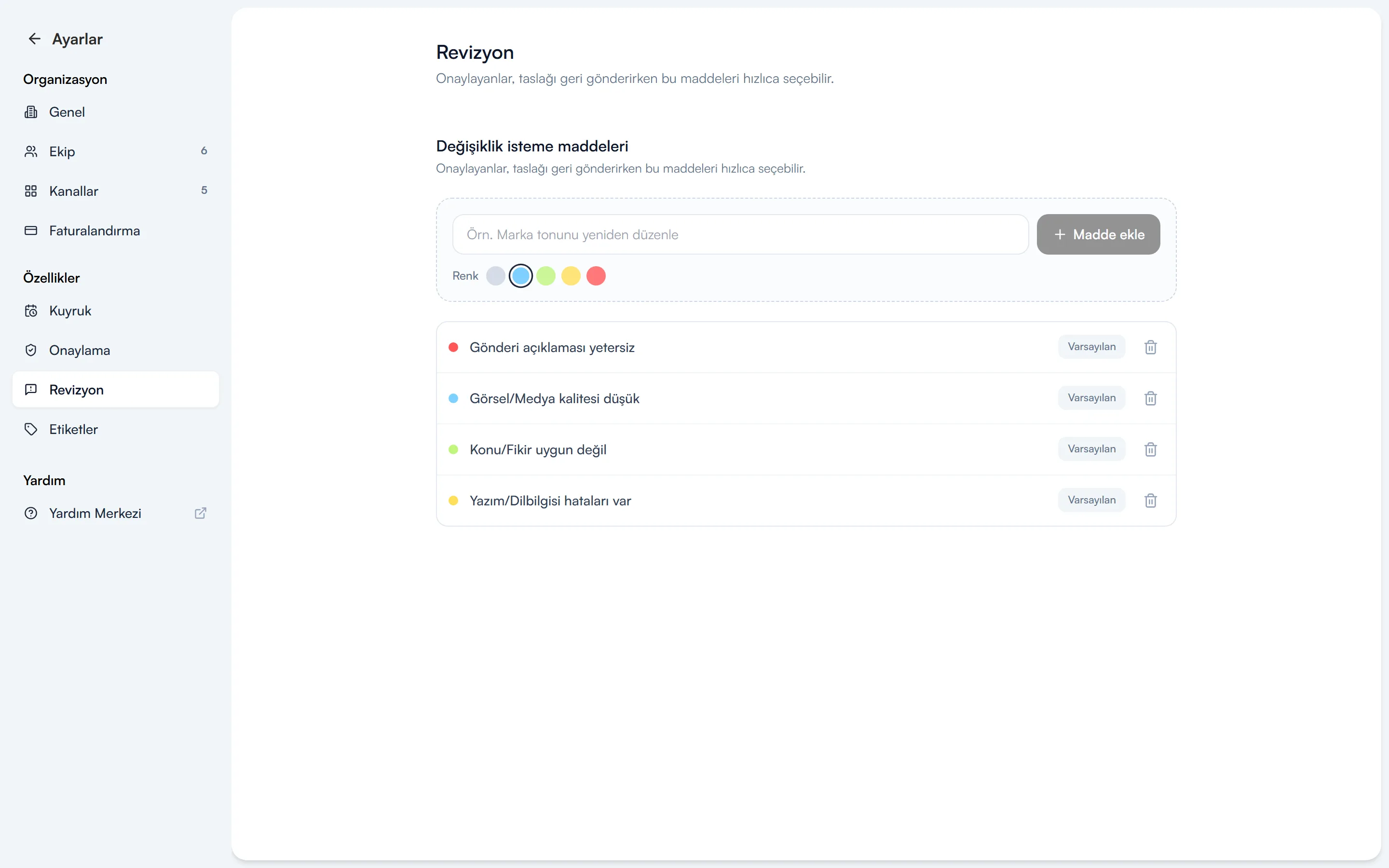
Pencerede çıkan maddeleri Ayarlar → Revizyon sayfasından yönetirsiniz. Her çalışma alanı dört hazır maddeyle başlar; kendi maddelerinizi renkleriyle birlikte ekleyebilirsiniz.
Onaydan sonra ne olur?
Gerekli sayıda onay toplanan gönderi Sırada sütununa geçer ve planlandığı saatte yayınlanır. Yayından önce gönderiye yeniden bakılması gerekirse karttaki “Onaya Geri Gönder” düğmesiyle onu tekrar Onayda sütununa alabilirsiniz.