Canva'da tasarımı bitirip PNG indirmek, sonra dosyayı bulup gönderiye yüklemek her gün tekrarlanan bir iş. Fourdeck'te tasarıma gönderi penceresinden başlarsınız: Canva doğru boyutta açılır, bitirip döndüğünüzde tasarım gönderinin medyasına eklenmiş olur.
Nasıl bağlanır?
Canva hesabınızı bağlayın
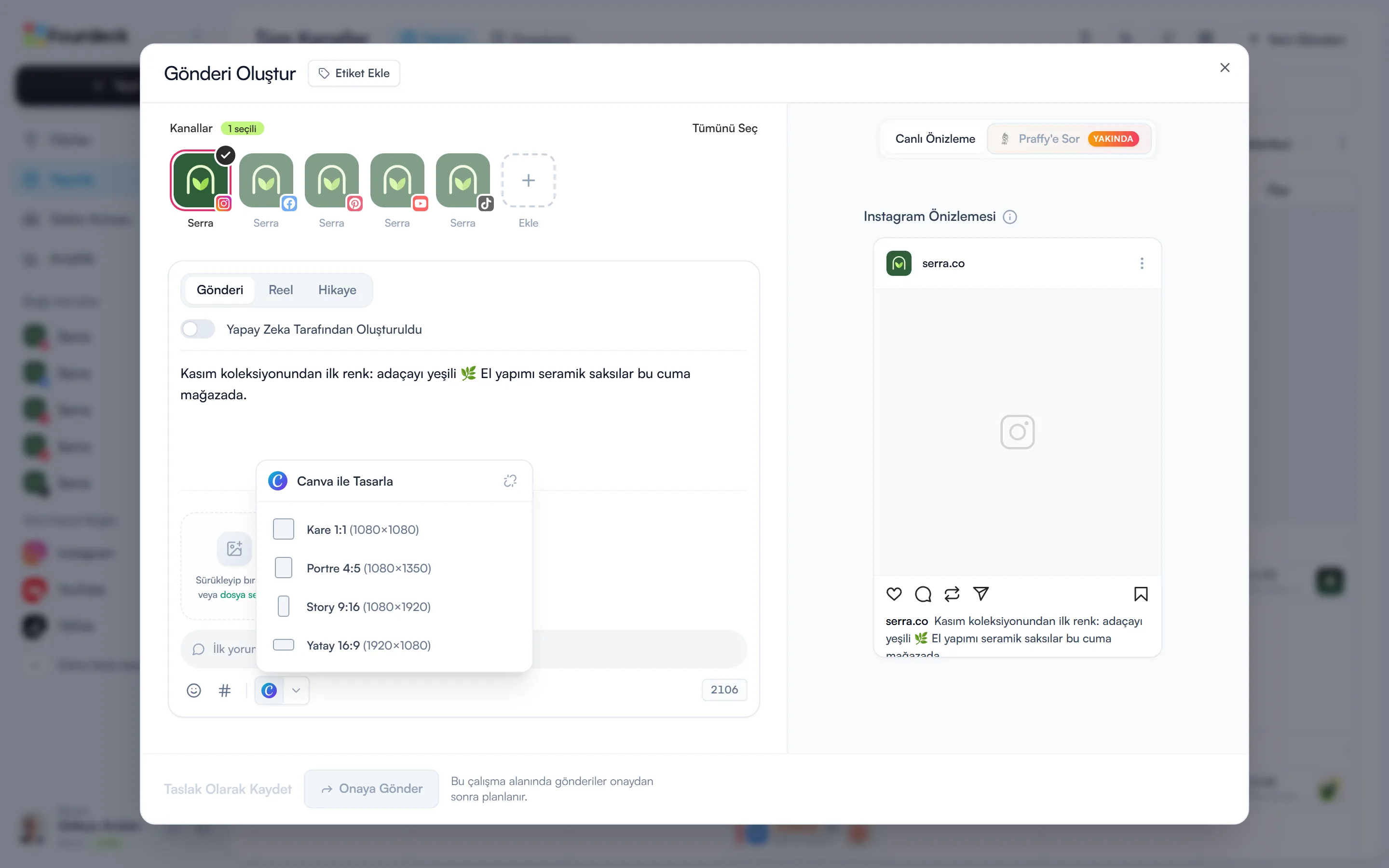
Yayınla sayfasında “Yeni Gönderi”ye basın ve metin alanının altındaki araç çubuğunda Canva simgesine tıklayın. Hesabınız bağlı değilse “Canva'yı Bağla” düğmesi çıkar; açılan pencerede giriş yapıp izin verin.
Boyutu seçip tasarlayın
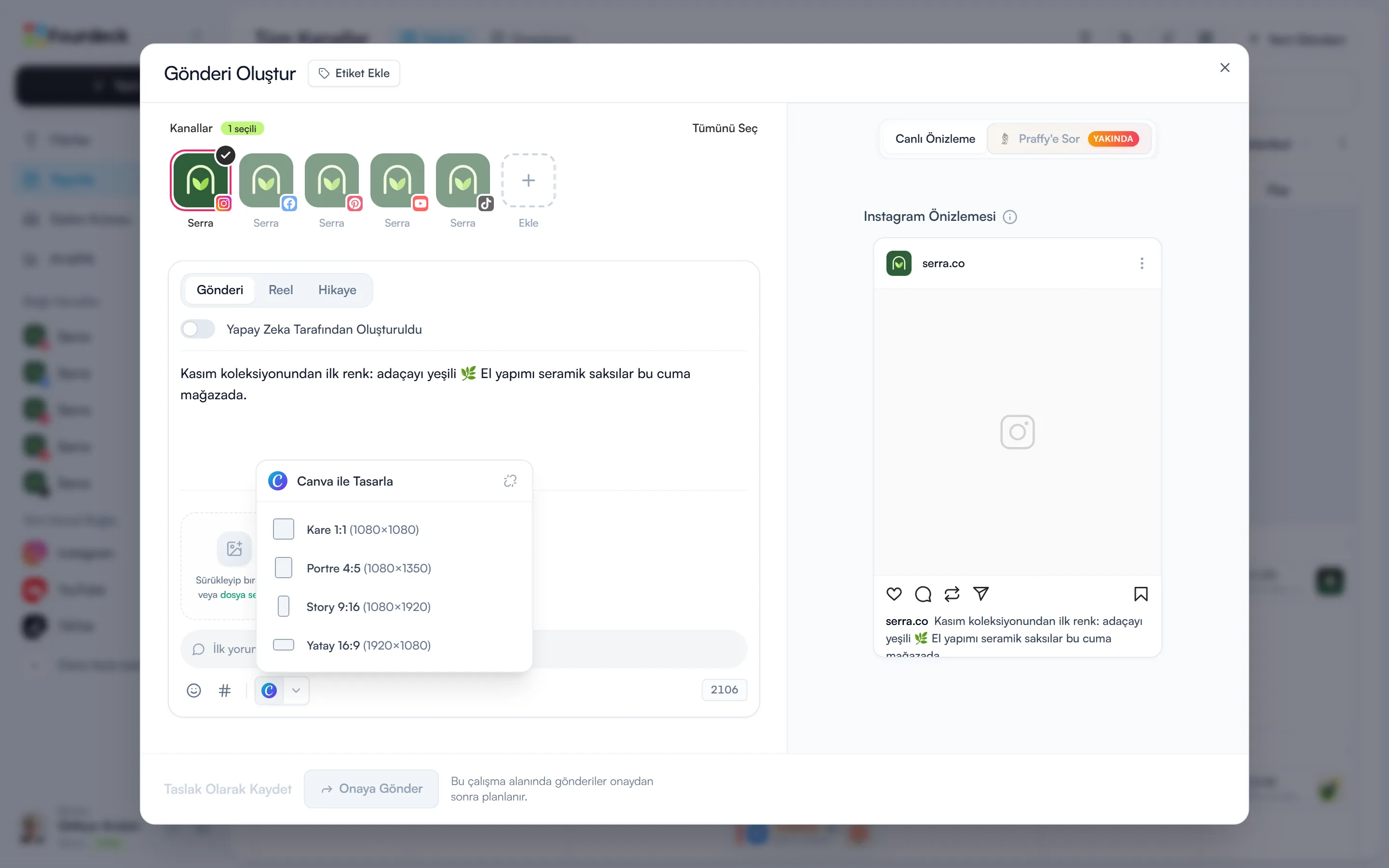
“Canva ile Tasarla” menüsünden Kare, Portre, Story ya da Yatay boyutu seçin. Canva o boyutta boş bir tasarımla açılır.
Canva'da tasarlayın
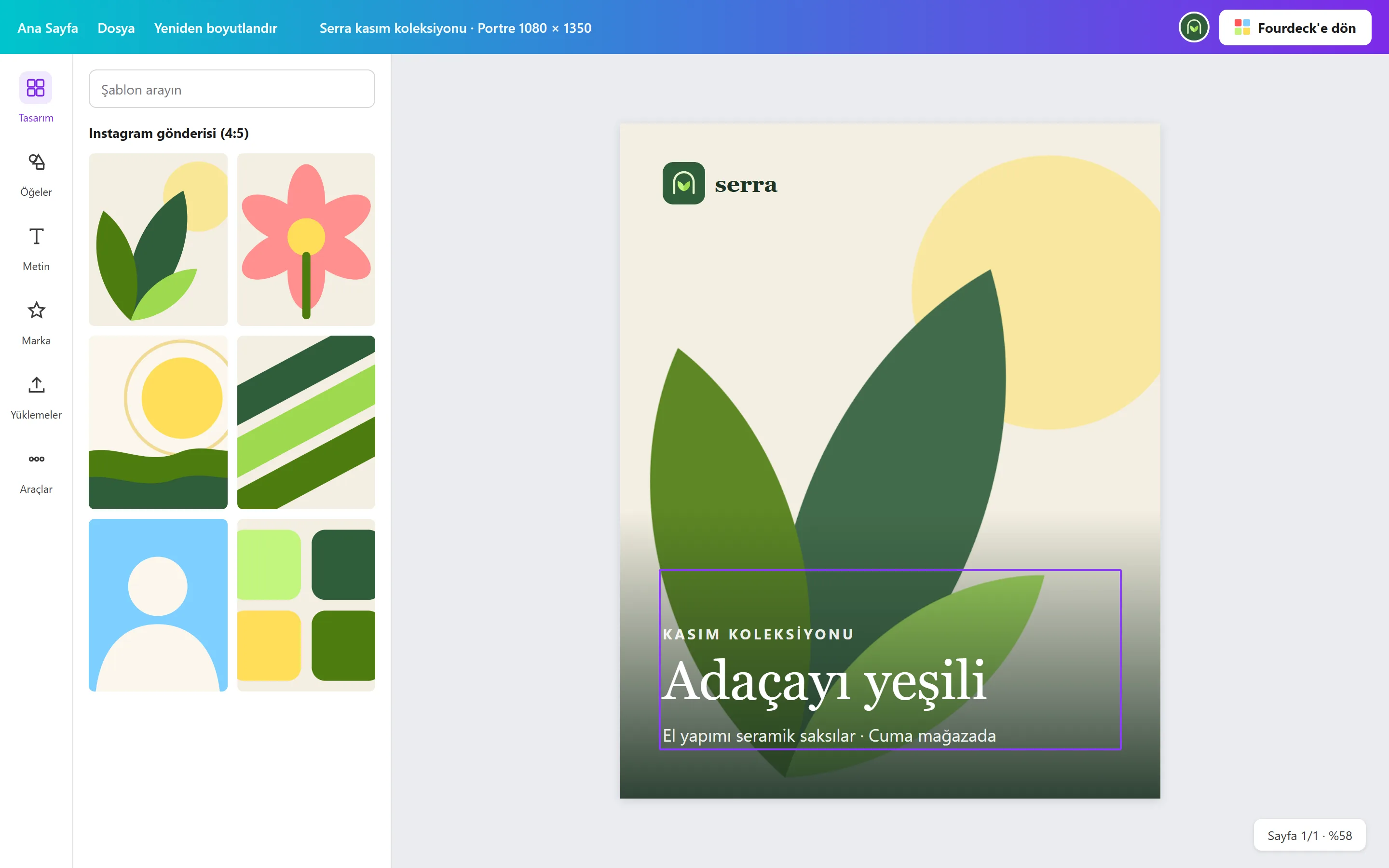
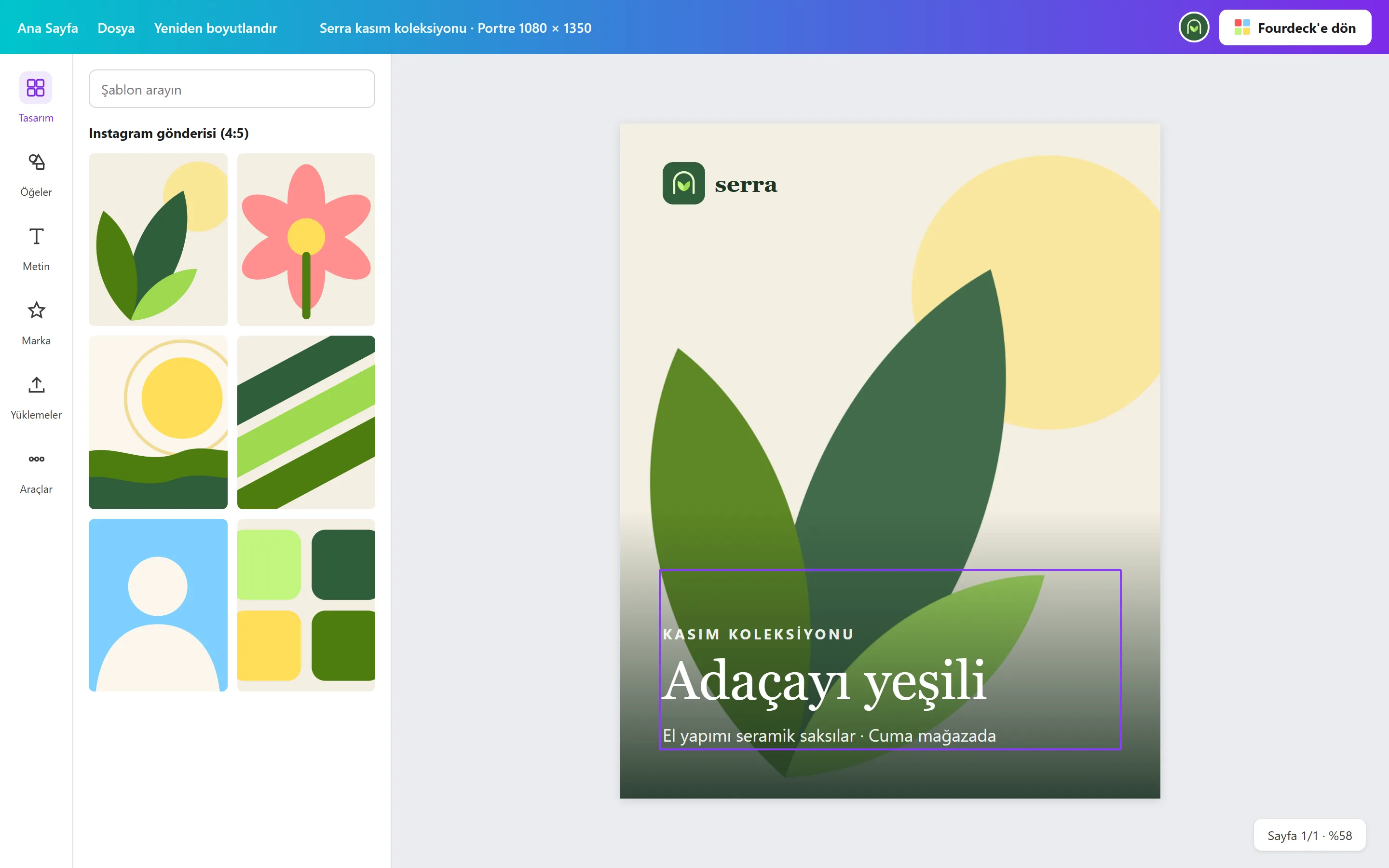
Canva yeni sekmede, seçtiğiniz boyutta açılır. Tasarımı her zamanki gibi hazırlayın, bitince sağ üstteki Fourdeck'e dönüş düğmesine basın.
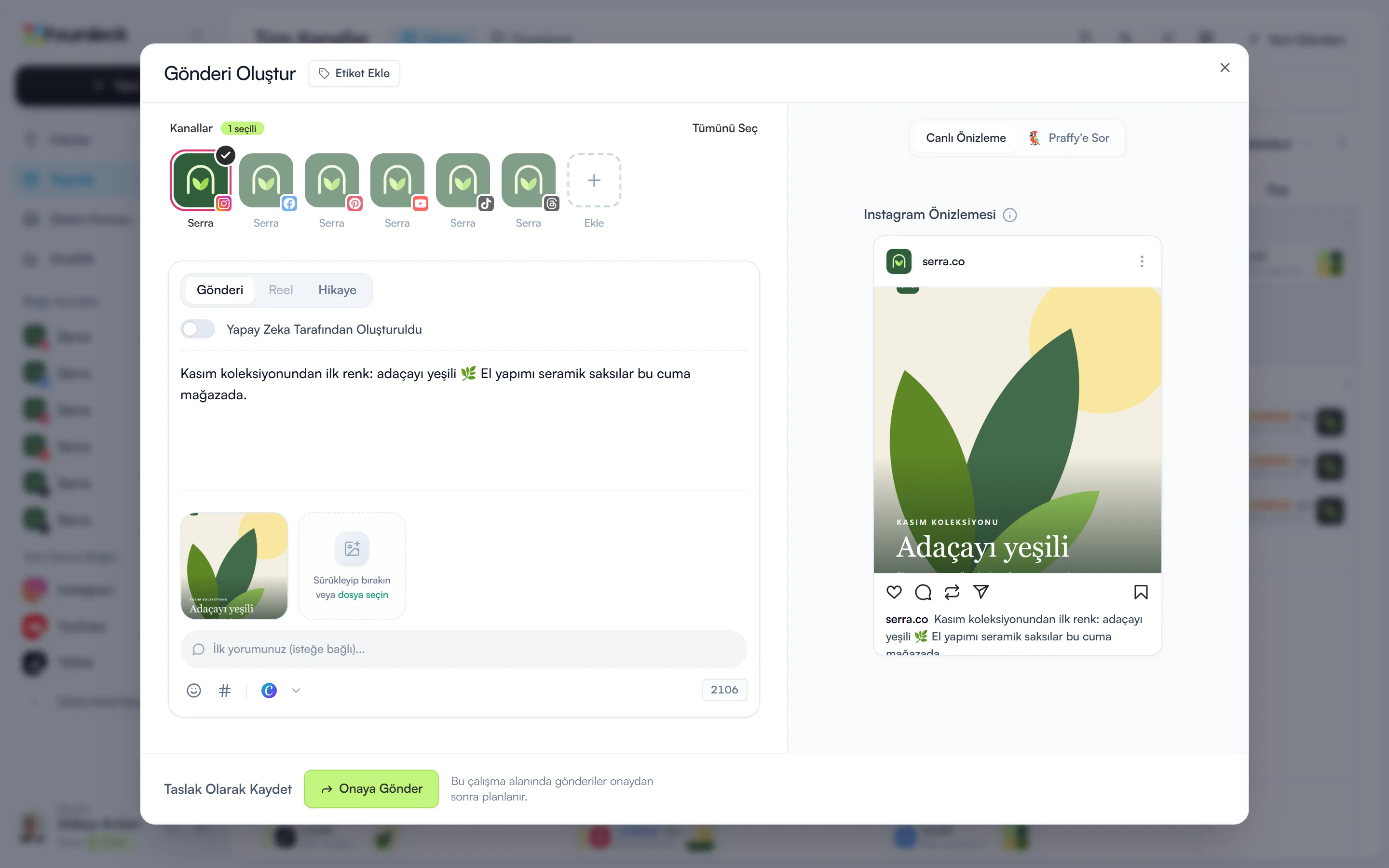
Temsilî ekran Tasarım gönderinizde
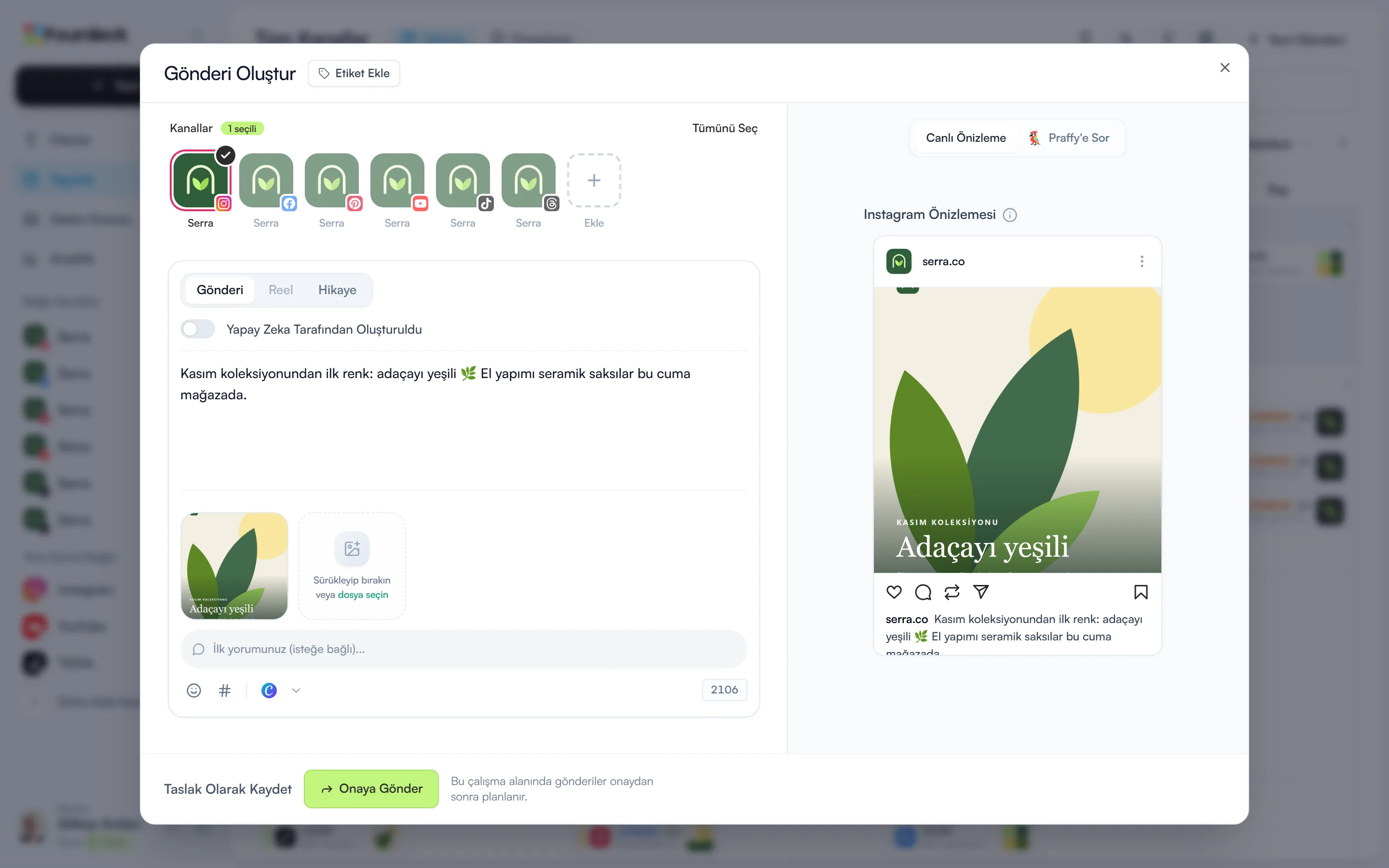
Fourdeck'e döndüğünüzde tasarım gönderinin medyasına eklenmiş olur. Metni yazıp planlayın ya da onaya gönderin.
Neler yapabilirsiniz?
- Kare, Portre, Story ve Yatay boyutlarda tasarıma gönderi penceresinden başlayın.
- Bitmiş tasarımı indirmeden doğrudan gönderiye ekleyin.
- Her ekip üyesi kendi Canva hesabını bağlar, kendi tasarımlarını getirir.
Sık sorulanlar
Canva entegrasyonu hangi planlarda var?
Bütün planlarda, Free dahil.
Canva penceresini dönmeden kapatırsam ne olur?
Tasarım gönderiye eklenmez ama Canva hesabınızda kalır. Menüden yeni bir tasarım açarak devam edebilirsiniz.