Ekibin fotoğrafları ve videoları çoğu zaman paylaşılan bir Drive klasöründe durur. Fourdeck'te dosyayı indirip yeniden yüklemezsiniz: gönderi penceresinden Google'ın kendi dosya seçicisini açar, dosyayı işaretlersiniz.
Nasıl bağlanır?
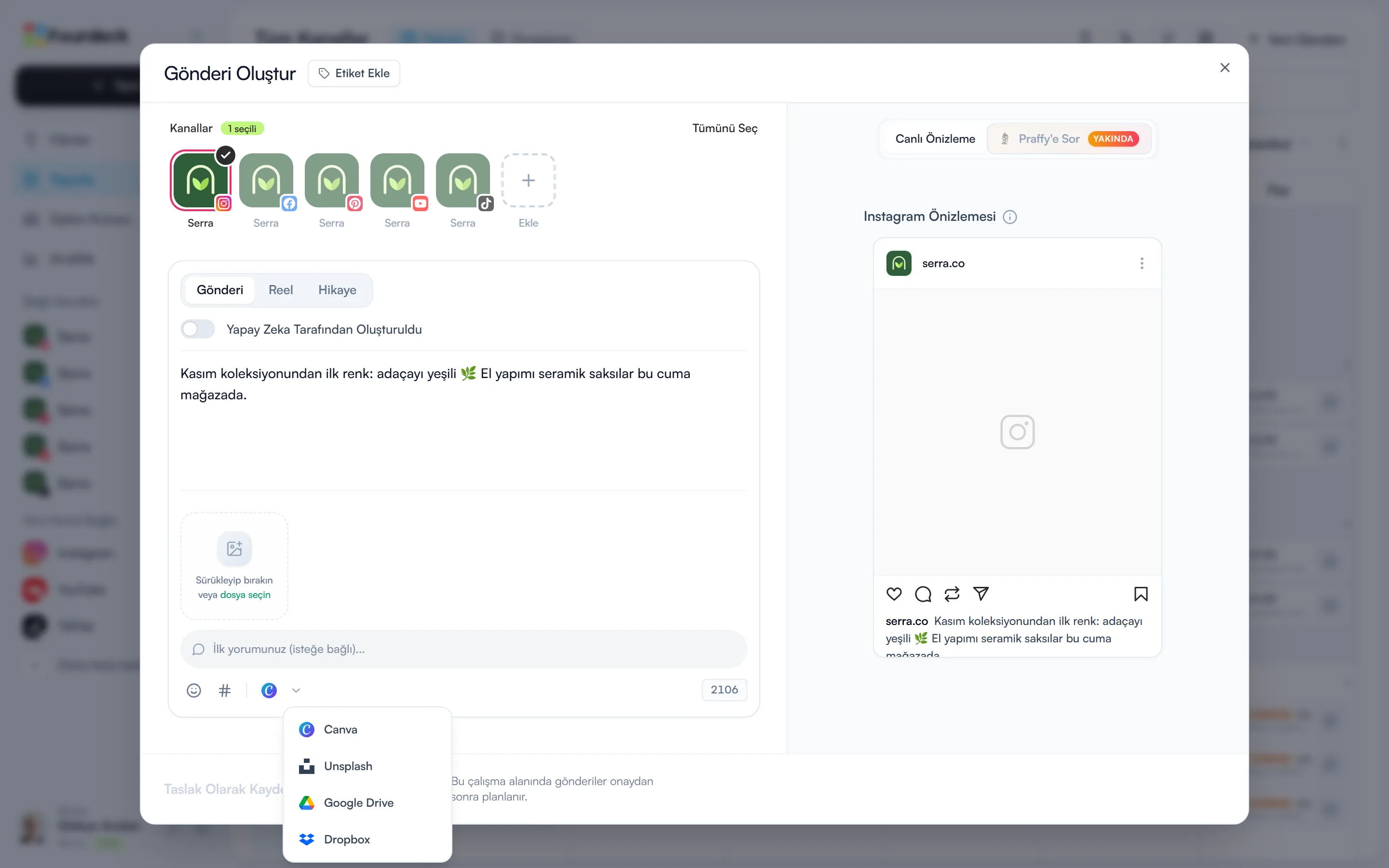
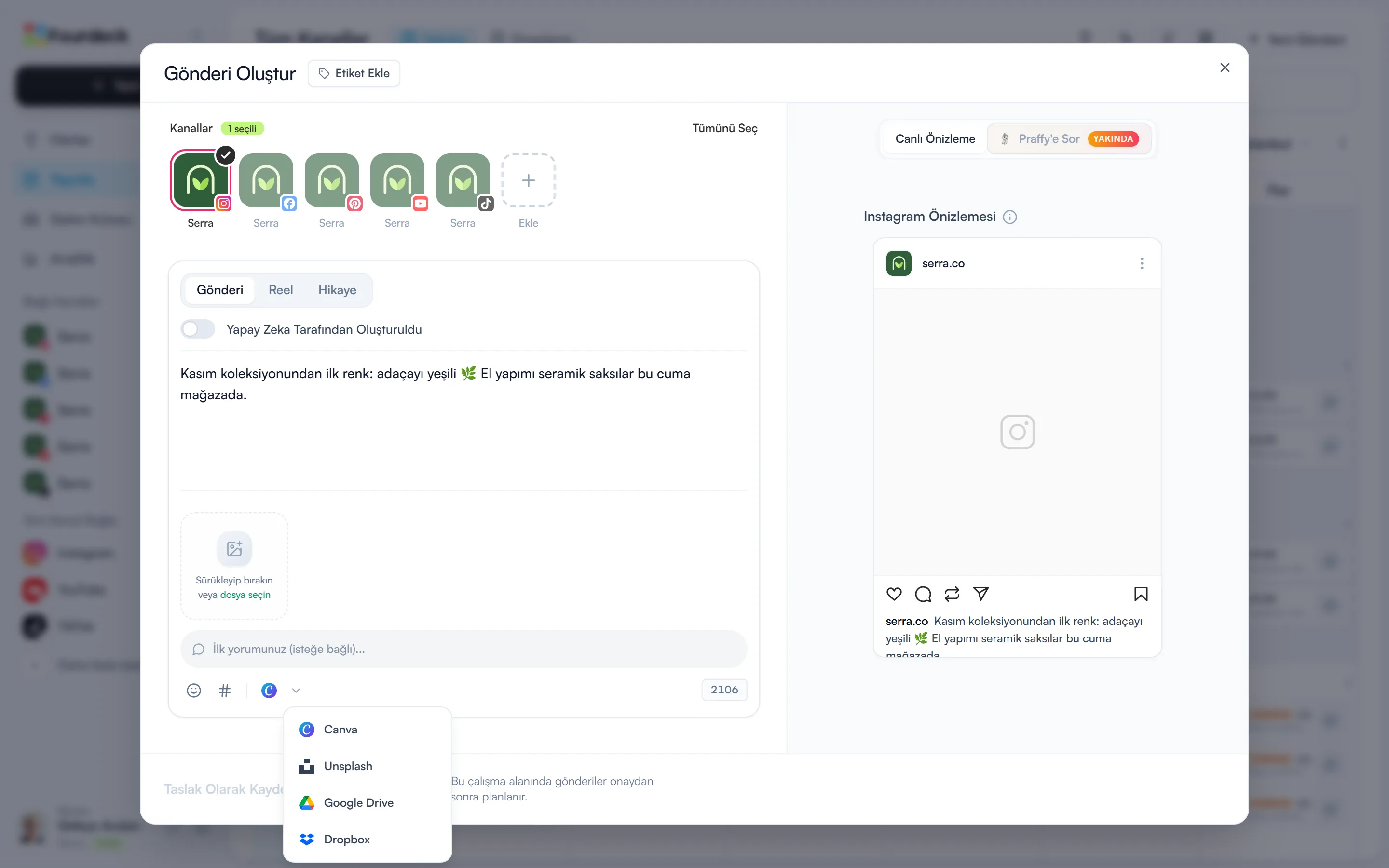
Gönderi penceresinde Google Drive'ı seçin
“Yeni Gönderi”yi açın, araç çubuğunda medya aracının yanındaki küçük oka tıklayın ve menüden Google Drive'ı seçin.
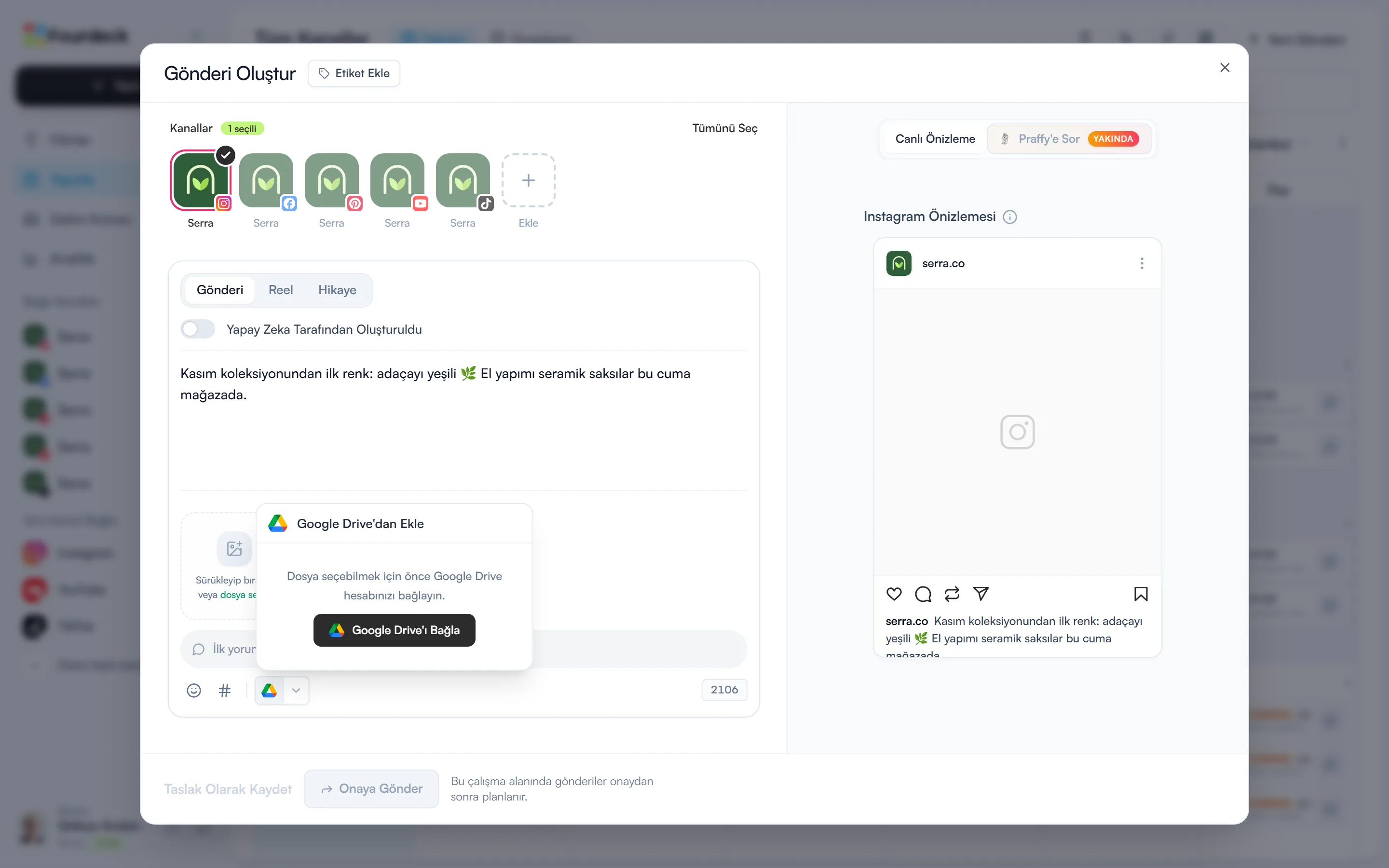
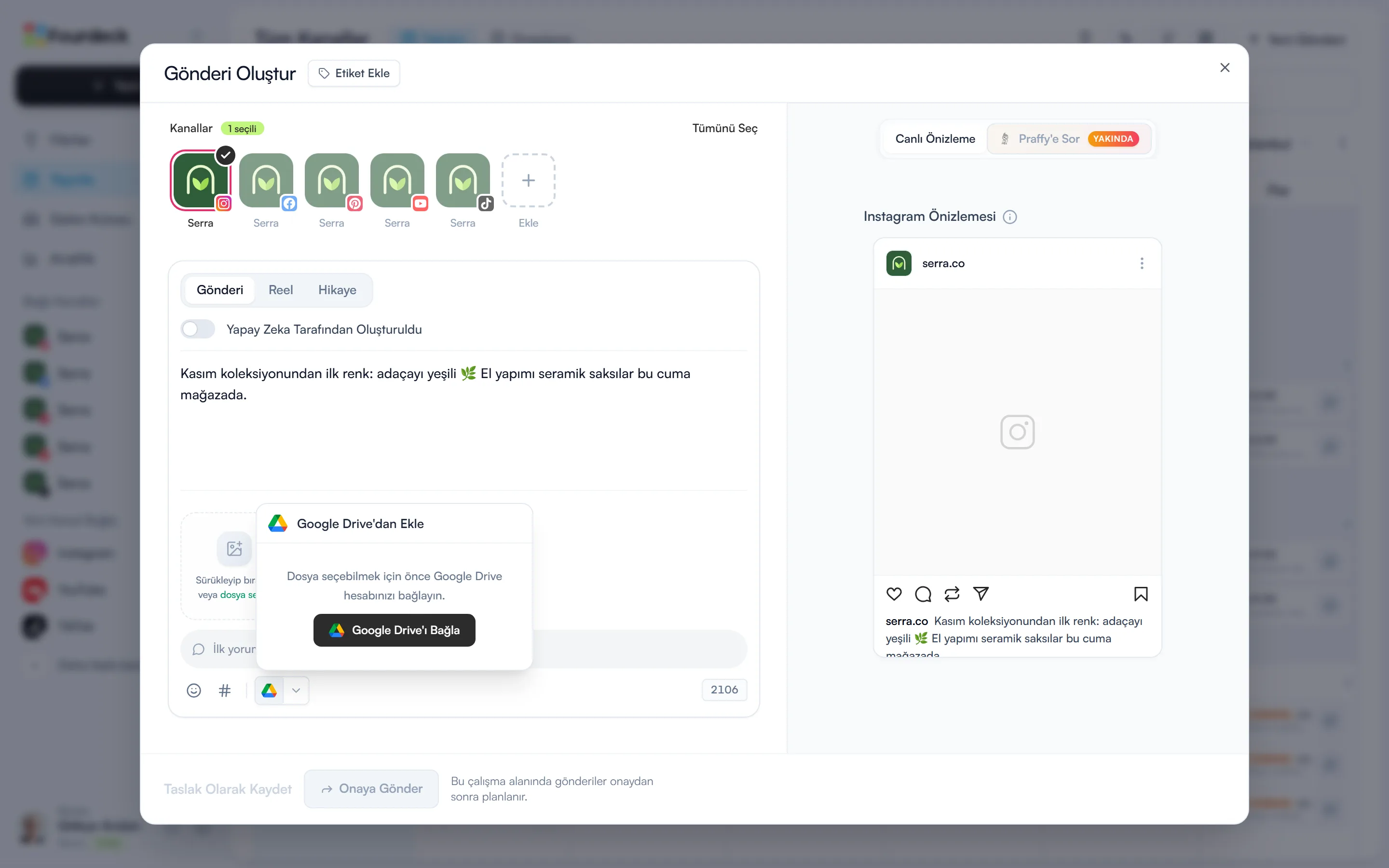
Drive hesabınızı bağlayın
“Google Drive'ı Bağla”ya basın, Google penceresinde hesabınızı seçip izin verin. Google Drive kutusunu işaretlemeyi unutmayın.
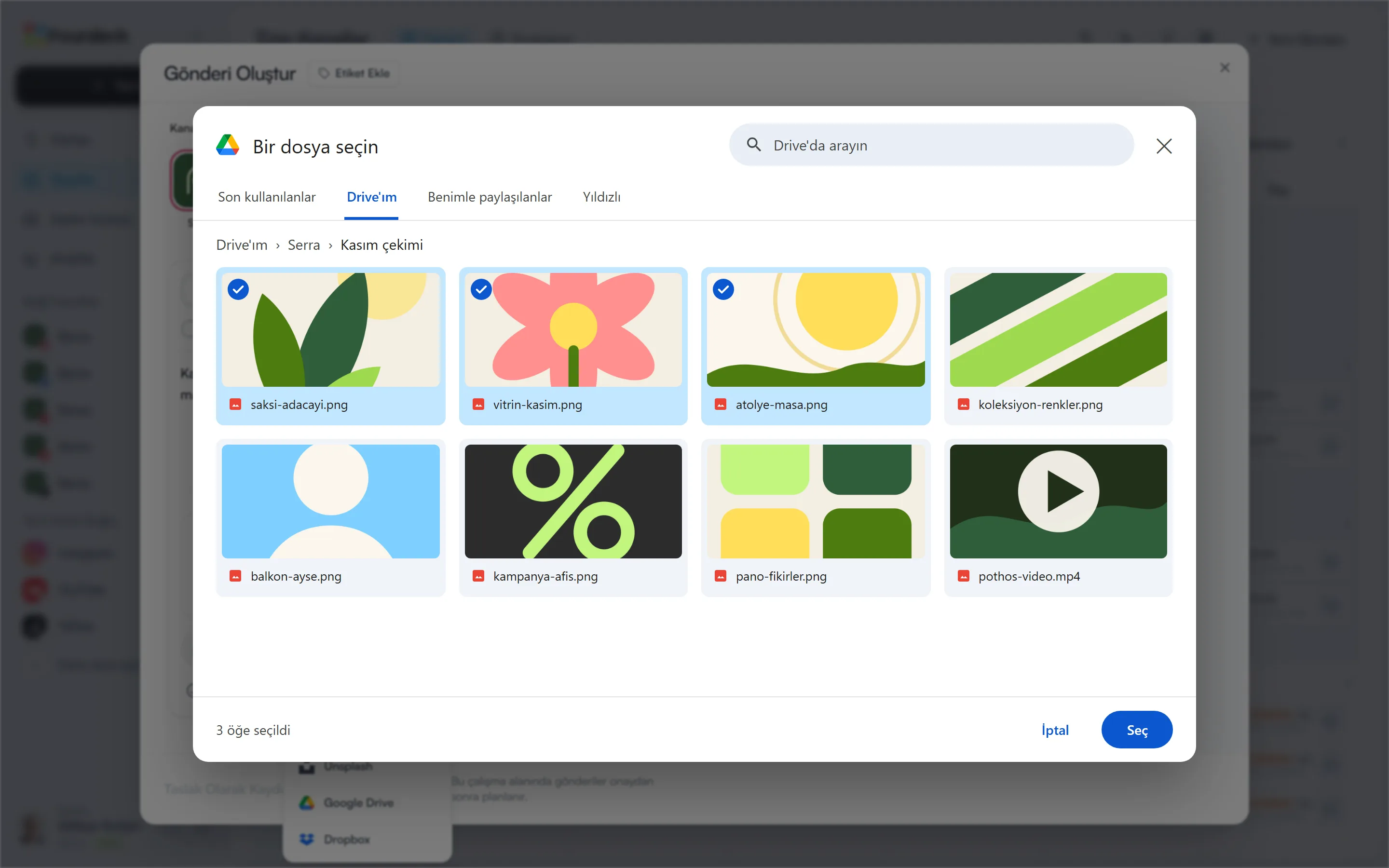
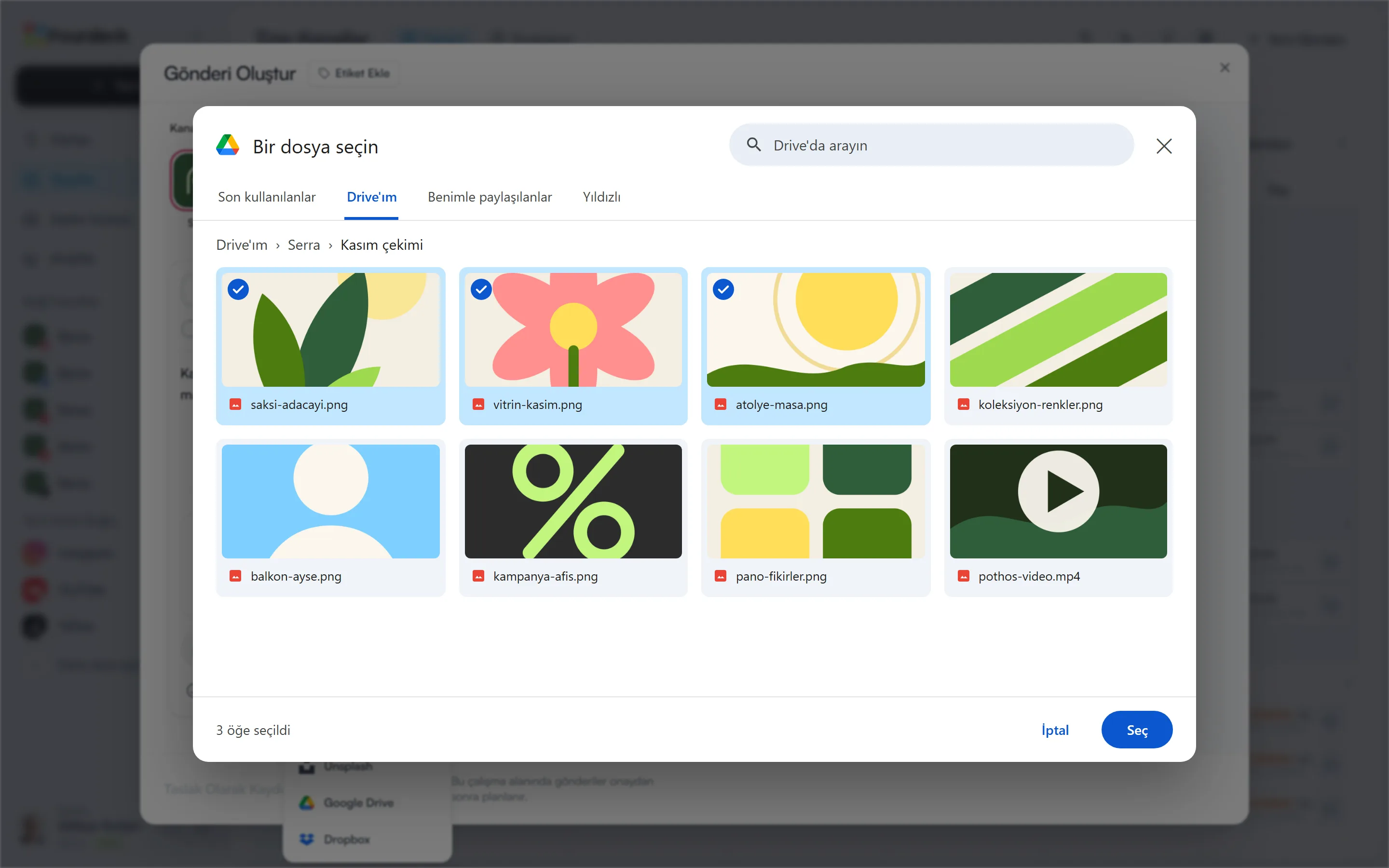
Dosyayı seçin
Google'ın dosya seçicisi kendiliğinden açılır. PNG, JPEG, WebP, MP4, MOV ya da PDF dosyanızı işaretleyin; dosya gönderinin medyasına eklenir.
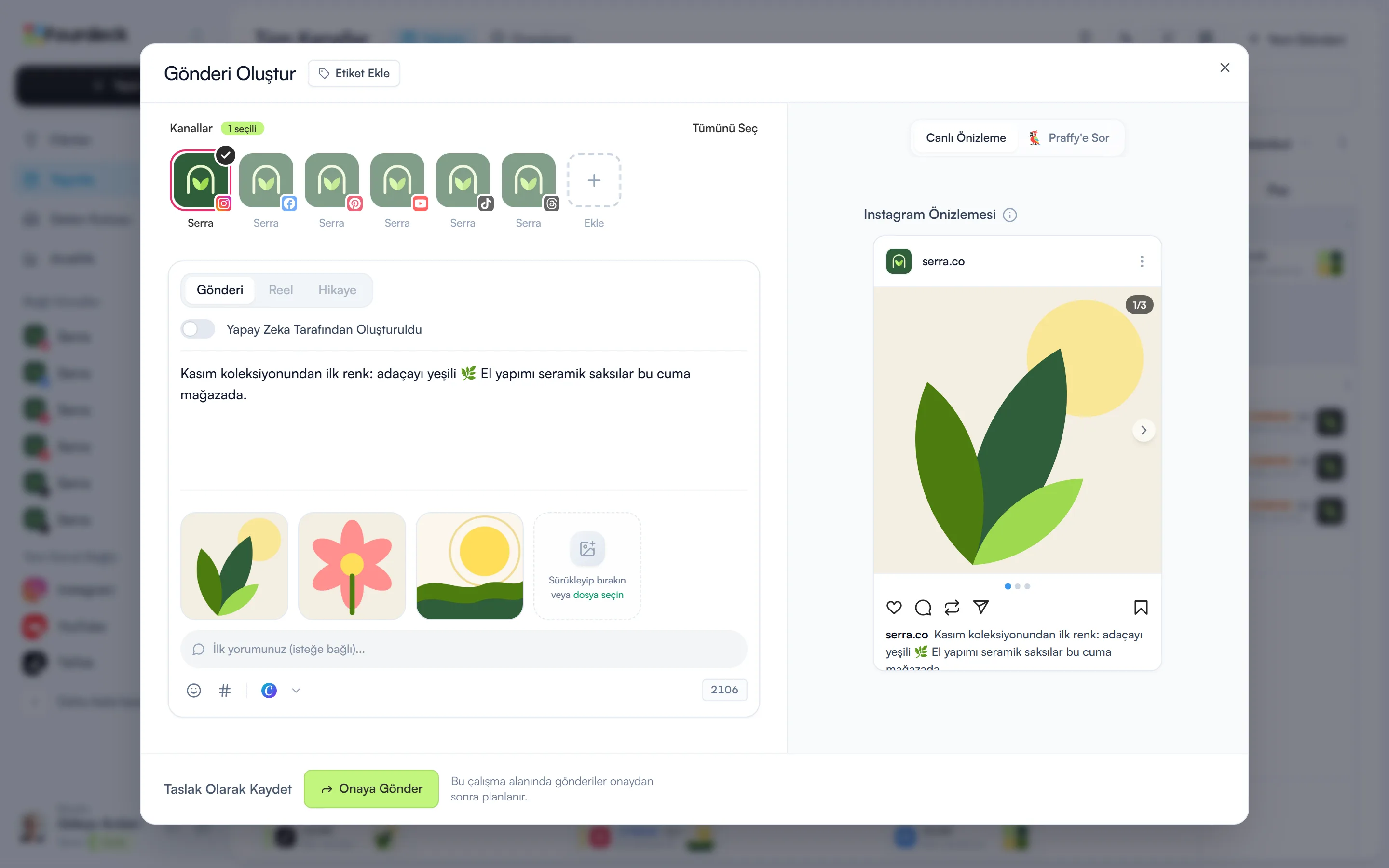
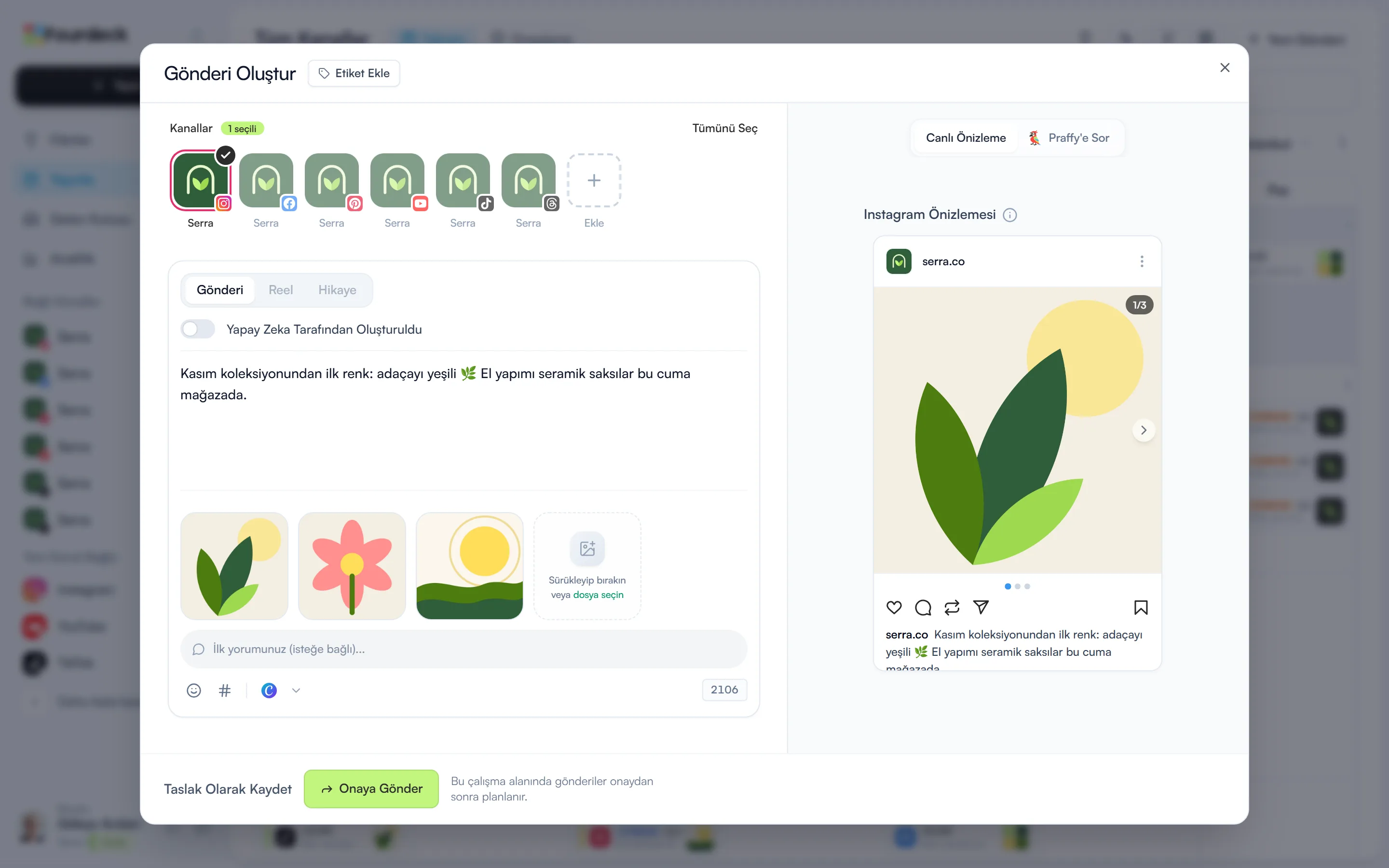
Temsilî ekran Dosyalar gönderinizde
Seçtiğiniz dosyalar gönderinin medyasına eklenir; önizleme gönderinin nasıl görüneceğini hemen gösterir.
Neler yapabilirsiniz?
- Görsel, video ve PDF'leri Drive'dan doğrudan gönderiye ekleyin.
- Google'ın kendi dosya seçicisinde klasörlerinizi gezin.
- Fourdeck yalnızca seçtiğiniz dosyaya erişir, Drive'ın geri kalanına değil.
Sık sorulanlar
Fourdeck Drive'ımın tamamını görüyor mu?
Hayır. Dosyayı Google'ın seçici penceresinde siz işaretlersiniz ve Fourdeck yalnızca o dosyaya erişir.
Hangi planlarda var?
Bütün planlarda, Free dahil.